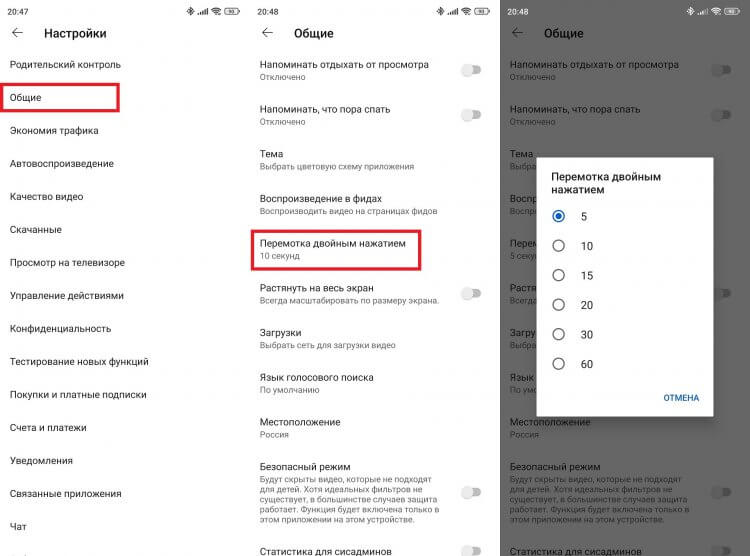
YouTube — одна из самых популярных платформ для просмотра видео на сегодняшний день. Однако многие пользователи не знают обо всех возможностях и настройках, которые предоставляет этот сервис. В данной статье мы рассмотрим полезные настройки YouTube, которые помогут вам получить максимум удовольствия от просмотра видео и использования сервиса в целом.
Первый шаг к улучшению вашего опыта использования YouTube — настройка аккаунта. Зарегистрировавшись на платформе, вы получаете возможность настроить свой профиль, выбрать интересующие вас темы и категории видео, подписаться на каналы и создать плейлисты.
Кроме того, важно уделить внимание настройкам безопасности и конфиденциальности. Вы можете управлять приватностью вашего аккаунта, установить ограничения на доступ к видео и управлять историей просмотров. Это поможет вам чувствовать себя комфортно и защищенно во время использования сервиса.
Настройка YouTube: советы для улучшения пользовательского опыта
- Настройте качество видео. Выберите наивысшее качество видео, которое ваше устройство и интернет-соединение могут поддержать, чтобы наслаждаться просмотром видео в лучшем качестве.
- Персонализируйте рекомендации. Оцените видео, которые вам нравятся, и подпишитесь на каналы, чтобы получать более релевантные рекомендации от YouTube.
- Настройте уведомления. Включите уведомления о новых видео от каналов, на которые вы подписаны, чтобы быть в курсе свежего контента.
- Используйте темные темы. Включите темные темы на YouTube для более комфортного просмотра вечером или в условиях недостаточной освещенности.
- Настройте конфиденциальность. Проверьте настройки конфиденциальности, чтобы установить, кто может видеть ваши лайки, подписки и другую активность на YouTube.
Основные настройки

Настройки YouTube позволяют вам настроить различные параметры профиля и интерфейса сервиса. В этом разделе вы можете изменить язык интерфейса, настроить приватность вашего аккаунта, управлять уведомлениями и многое другое.
Изменение языка интерфейса: Вы можете выбрать язык, на котором будет отображаться весь интерфейс сервиса. Для этого перейдите в раздел «Настройки» и найдите соответствующий пункт.
Приватность аккаунта: В настройках вы можете установить уровень приватности для вашего аккаунта. Это позволит ограничить доступ к вашим видео, подписчикам и другой персональной информации.
Управление уведомлениями: YouTube позволяет настроить уведомления о новых видео, комментариях и других событиях. Вы можете выбрать, какие уведомления получать и в каком виде.
Другие настройки: Помимо указанных параметров, в настройках YouTube вы также можете настроить проигрывание видео в HD качестве, изменить параметры воспроизведения, настроить рекомендации и многое другое.
Автоматически воспроизводимые видео
Настройка автоматического воспроизведения видео на YouTube может быть полезной, чтобы смотреть содержимое без необходимости нажимать на кнопку воспроизведения. Однако эта функция также может быть раздражающей для пользователей, поэтому рекомендуется осторожно настраивать эту опцию.
Чтобы отключить автоматическое воспроизведение видео на YouTube, можно перейти в настройки аккаунта и изменить соответствующую опцию. Это позволит вам контролировать процесс просмотра и выбирать, когда начинать проигрывание видео.
Если наоборот, вы предпочитаете, чтобы видео начинали воспроизводиться автоматически, убедитесь, что этот параметр включен в настройках. Таким образом, вы сможете быстро просматривать видео без лишних кликов.
Управление уведомлениями
YouTube предлагает возможность настроить уведомления для получения оповещений о новых видео на каналах, на которые вы подписаны. Для этого перейдите в раздел «Настройки уведомлений» на главной странице YouTube.
Здесь вы можете выбрать, какие типы уведомлений вы хотите получать: обновления каналов, рекомендации видео, уведомления об ответах на ваши комментарии и многое другое.
Не забудьте настроить также способ получения уведомлений — через электронную почту или мобильное устройство. Это позволит вам быть всегда в курсе последних событий на YouTube.
Контент и приватность
YouTube позволяет настраивать уровень приватности для вашего контента. Вы можете выбрать доступ к видео только для определенных пользователей, делая их приватными или недоступными для поиска. Также вы можете управлять комментариями к вашему контенту, отключая их или разрешая только определенным пользователям комментировать видео.
Настройки приватности позволяют вам выбрать, кто может видеть ваш контент и оставлять к нему комментарии. Это обеспечивает больший контроль над вашими видео и защищает их от нежелательного доступа. Мы рекомендуем внимательно ознакомиться с настройками приватности, чтобы обеспечить безопасность и конфиденциальность вашего контента на YouTube.
Скрытие просмотренного видео
Настройка YouTube позволяет скрывать просмотренные видео из истории просмотров. Для этого необходимо выполнить следующие шаги:
| 1. | Откройте YouTube в браузере. |
| 2. | Войдите в свою учетную запись, если необходимо. |
| 3. | Нажмите на иконку профиля в правом верхнем углу. |
| 4. | Выберите «История просмотров». |
| 5. | Наведите курсор на видео, которое хотите скрыть. |
| 6. | Нажмите на иконку с тремя точками (меню). |
| 7. | Выберите «Удалить из истории просмотров». |
После выполнения этих шагов выбранные видео будут скрыты из вашей истории просмотров на YouTube.
Ограничение доступа к каналу
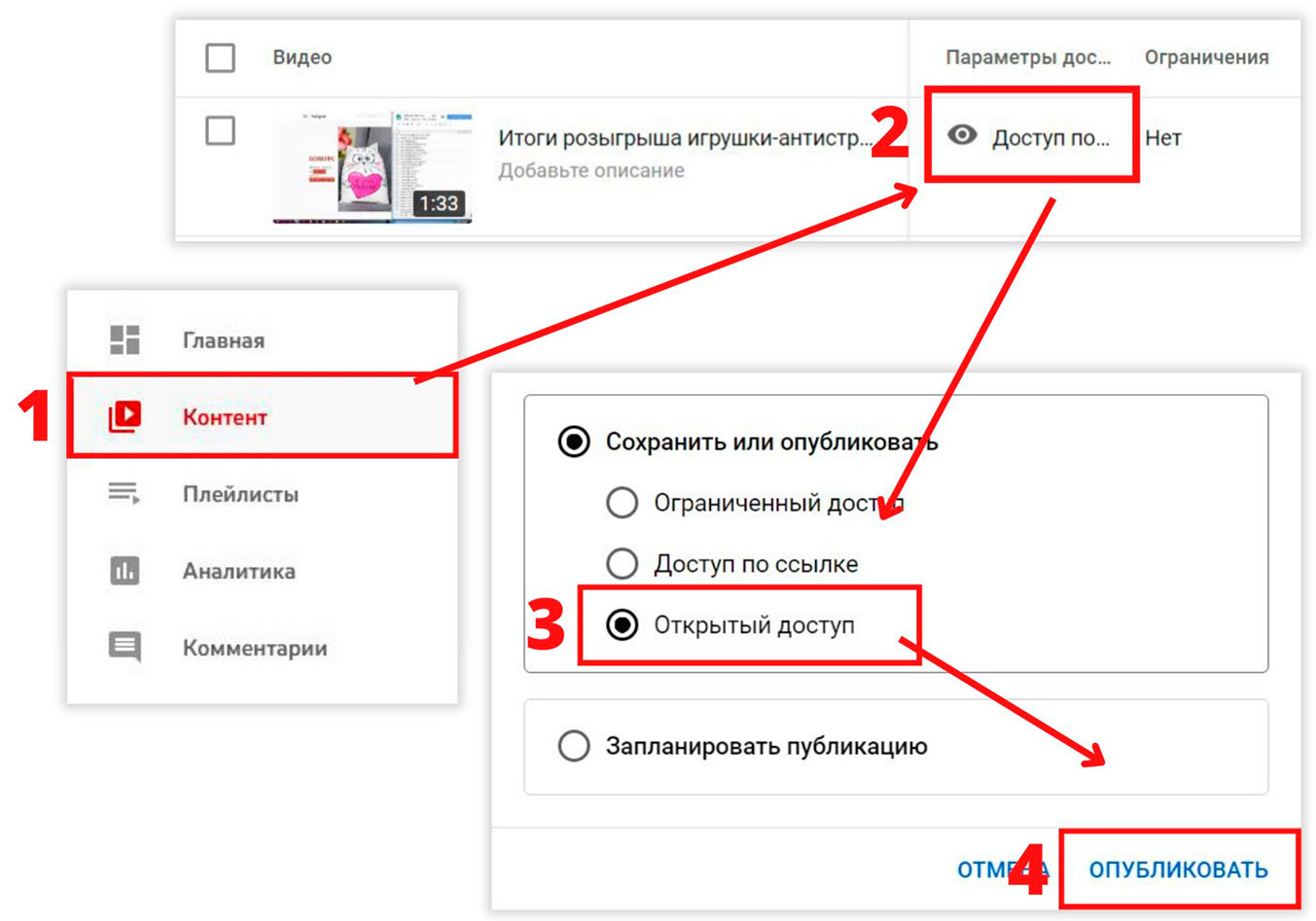
Ограничение доступа к вашему каналу YouTube позволит вам контролировать, кто может видеть ваши видео и другой контент. Для этого необходимо выполнить следующие шаги:
- Зайдите в настройки канала, нажав на свой аватар и выбрав «Настройки канала».
- Перейдите на вкладку «Конфиденциальность».
- Выберите желаемый уровень конфиденциальности:
- Публичный – все пользователи могут просматривать ваш контент.
- Скрытый – видео будут доступны только по прямой ссылке, не будут отображаться в поиске и рекомендациях.
- Приватный – видео доступны только вам и пользователям, которым вы предоставили доступ.
- Сохраните изменения.
После выполнения этих шагов настройка конфиденциальности вашего канала будет обновлена, и вы сможете управлять доступом к вашему контенту.
Безопасность и настройки аккаунта
1. Двухфакторная аутентификация: Включите эту функцию для дополнительного уровня защиты. YouTube отправит вам код подтверждения на ваш телефон для входа в аккаунт.
2. Пароль: Используйте надежные пароли и не делитесь ими с кем-либо. Регулярно обновляйте пароль для предотвращения несанкционированного доступа.
3. Секретные вопросы: Настройте и запомните ответы на секретные вопросы, которые могут помочь восстановить доступ к вашему аккаунту.
4. Проверка активности: Регулярно проверяйте список устройств и активности в вашем аккаунте, чтобы выявить подозрительную деятельность.
5. Уведомления: Настройте уведомления на свой адрес электронной почты о любых изменениях или активностях в вашем аккаунте.
Соблюдение этих мер позволит обеспечить безопасность вашего аккаунта и личной информации на YouTube.
Включение двухфакторной аутентификации
- Зайдите в свой аккаунт YouTube.
- Нажмите на свой профиль в правом верхнем углу и выберите «Мой канал».
- Перейдите в раздел «Настройки» (шестеренка).
- Выберите вкладку «Безопасность и доступность».
- Нажмите на «Настройки безопасности аккаунта».
- Найдите раздел «Двухэтапная проверка» и нажмите на «Настроить».
- Следуйте инструкциям, чтобы добавить телефон для получения кодов подтверждения.
- После добавления номера телефона активируйте двухфакторную аутентификацию.
Теперь ваш аккаунт на YouTube будет лучше защищен от несанкционированного доступа.
