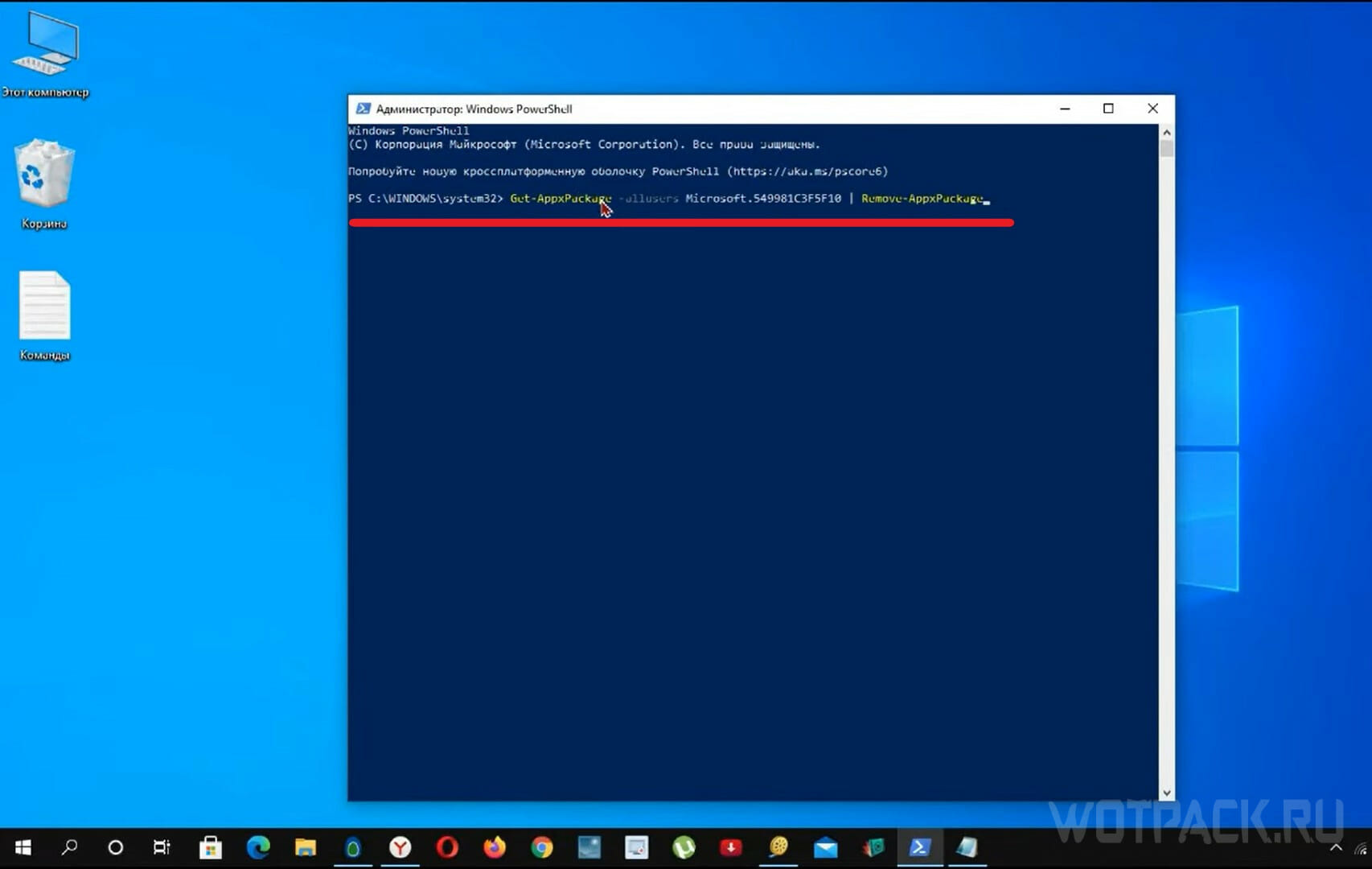
Кортана, голосовой ассистент в Windows 10, предлагает возможность управлять операционной системой с помощью голосовых команд. Она может помочь не только найти информацию в Интернете или напомнить о важных событиях, но также выполнить рутинные действия, такие как выключение или перезагрузка компьютера.
В данной статье мы рассмотрим, как использовать Кортану для контроля выключения и перезагрузки Windows 10. Эта функциональность может быть особенно полезной, если вам необходимо быстро отключить компьютер или перезагрузить его, но вы не хотите тратить время на поиск нужных кнопок на экране.
С помощью простых голосовых команд вы сможете управлять процессами выключения и перезагрузки Windows 10, делая работу с компьютером еще более удобной и эффективной. Давайте изучим, как это можно сделать!
Как выключать и перезагружать Windows 10 через Кортану

Windows 10 позволяет использовать голосового помощника Кортану для выполнения различных операций, включая выключение и перезагрузку компьютера. Для этого нужно следовать простым инструкциям:
| 1. | Активируйте голосового помощника, нажав на иконку микрофона в строке задач или используя сочетание клавиш «Win + C». |
| 2. | Скажите Кортане «Выключи компьютер» или «Перезагрузи компьютер», в зависимости от того, какой функции вам нужно выполнить. |
| 3. | Подтвердите свое действие, когда Кортана запросит это у вас. |
| 4. | Кортана выполнит соответствующее действие с вашим компьютером. |
Теперь вы знаете, как легко выключать и перезагружать Windows 10 с помощью голосового помощника Кортаны.
Выключение Windows 10 с помощью Кортаны
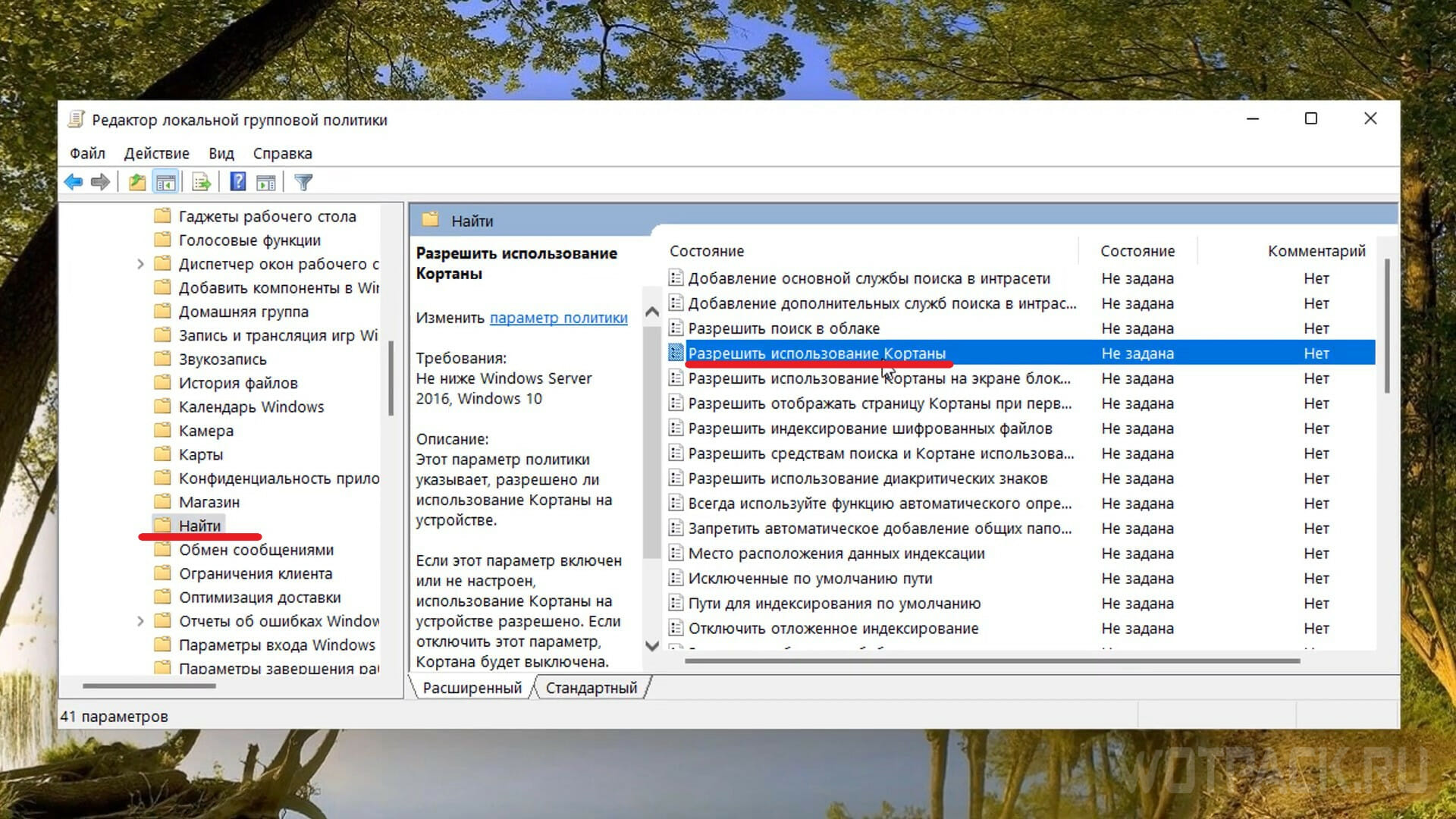
Для выключения компьютера с помощью голосового помощника Кортана в Windows 10, просто скажите: «Кортана, выключи компьютер». После этой команды Кортана автоматически проведет процедуру выключения вашего устройства. После того, как вы услышите подтверждение от Кортаны, вы можете быть уверены, что компьютер выключен.
Активация голосовой команды
Для активации голосовой команды в Windows 10 с помощью Кортаны, следуйте инструкциям:
- Откройте приложение Кортана на компьютере.
- Перейдите в настройки Кортаны.
- В разделе «Голос и речь» активируйте опцию «Голосовая команда включена».
- После активации вы можете использовать голосовые команды для управления системой.
Сообщение Кортане о выключении
Кортана. Выключить компьютер.
Система будет закрыта. Пожалуйста, подождите.
Перезагрузка Windows 10 через Кортану
Windows 10 позволяет не только включать компьютер с помощью Кортаны, но и перезагружать систему голосовым командам. Если у вас установлен ассистент Кортана, вы можете использовать его для удобной перезагрузки компьютера без необходимости нажимать на кнопку «Пуск».
- Активируйте Кортану, нажав на значок микрофона или говоря фразу «Hey Cortana».
- Скажите Кортане «Перезагрузись», «Перезагрузить компьютер» или аналогичную команду.
- Кортана подтвердит вашу команду и начнет процесс перезагрузки Windows 10.
Теперь перезагрузка вашего компьютера стала еще проще и удобнее благодаря возможностям Кортаны в Windows 10.
Запуск голосовой команды
Для активации голосовой команды в ОС Windows 10 с помощью Кортаны, необходимо выполнить следующие шаги:
- Нажмите на кнопку «Старт» или «Cortana» в панели задач.
- Произнесите фразу «Запусти команду выключения» или «Запусти команду перезагрузки».
- Слушайте инструкции Cortana и подтвердите свое намерение задать команду.
- Подождите, пока операционная система завершит выполнение команды.
Теперь вы можете управлять выключением и перезагрузкой Windows 10 голосовыми командами, не прикасаясь к клавиатуре или мыши.
Выбор опции «Перезагрузка»

Если вы хотите перезагрузить ваш компьютер, попросите Кортану сделать это. Произнесите фразу: «Кортана, перезагрузи компьютер». Кортана подтвердит ваше действие и начнет процесс перезагрузки.
Кроме того, вы можете выбрать опцию перезагрузки через меню «Пуск». Нажмите на иконку «Пуск» в левом нижнем углу экрана, выберите пункт «Питание» и затем «Перезагрузка». Компьютер будет перезагружен в кратчайшие сроки.
