
При установке операционной системы Windows не всегда удается создать разделы на жестком диске с требуемыми параметрами из-за ограничений инсталлятора. Для более гибкого настройки разделов, можно воспользоваться средой предустановки, где доступны дополнительные инструменты и возможности.
Одной из важных задач при создании разделов жесткого диска является возможность обнаружения и исключения бэд-блоков, которые могут повлиять на стабильность и производительность системы. Для этого рекомендуется создать нераспределенное пространство в начале диска, где могут находиться потенциально поврежденные сектора.
Чтобы успешно установить операционную систему после создания необходимых разделов, важно правильно выбрать параметры и настройки загрузочной записи MBR. Это позволит обеспечить корректную загрузку системы и устранить возможные проблемы, связанные с размещением разделов на диске.
Создание разделов жёсткого диска с MBR
Для создания разделов на жёстком диске с главной загрузочной записью MBR в среде предустановки Windows 7, 8.1, 10 необходимо выполнить следующие шаги:
- Запустите среду предустановки Windows и выберите опцию «Пользовательские параметры установки».
- Перейдите в раздел «Управление дисками» и выберите диск, на котором планируете создать разделы.
- Создайте нераспределённое пространство в начале диска, оставив место для размещения бэд-блоков.
- Выберите опцию «Создать раздел» и задайте размер и параметры для нового раздела.
- Повторите процесс создания разделов, пока не создадите все необходимые разделы.
- Укажите, что раздел с MBR будет загрузочным (путём установки на него операционной системы).
- После завершения создания разделов и установки операционной системы, проверьте работоспособность диска.
Шаг 1: Создание нераспределённого пространства
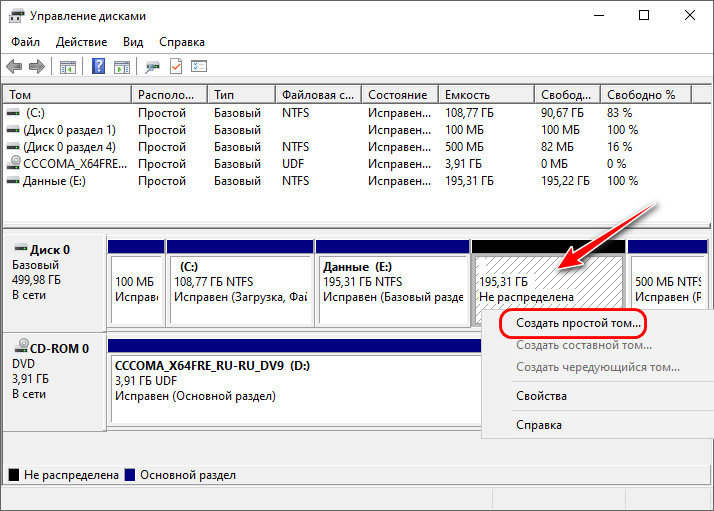
Для начала создадим нераспределённое пространство на жёстком диске, где планируется установить операционную систему Windows. Для этого запустите компьютер с загрузочного носителя, например, флешки с установочным образом Windows.
Откройте программу установки Windows и на экране выбора раздела для установки нажмите кнопку «Дополнительные опции». Затем выберите неразмеченное пространство на диске и нажмите «Создать».
Укажите размер создаваемого раздела (рекомендуется разделить диск на несколько частей) и выберите тип раздела (обычно рекомендуется выбрать основной). Теперь нажмите на кнопку «Применить», чтобы создать раздел и оставить нераспределённое пространство для дальнейшей установки.
Процесс форматирования
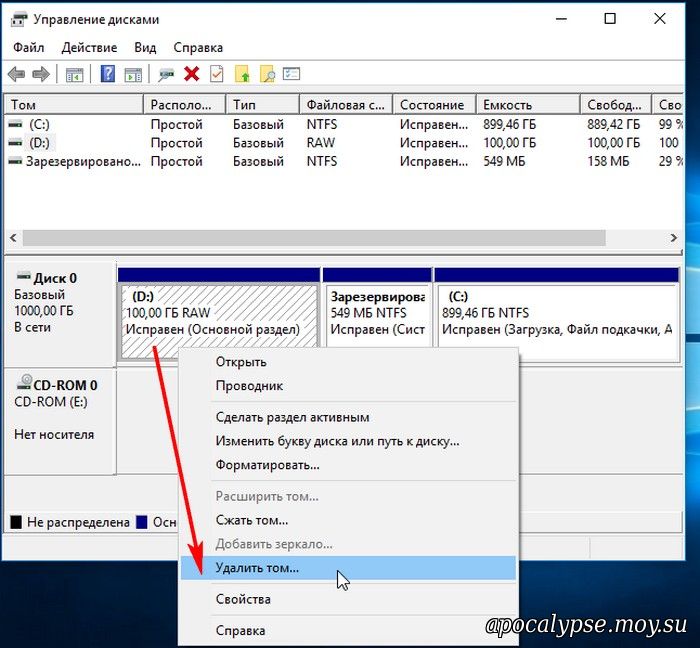
Шаги форматирования:
- Загрузка с загрузочного носителя и запуск программы установки операционной системы.
- Выбор опции «Создать раздел» и указание размера раздела.
- Выбор типа раздела (основной или вспомогательный).
- Назначение буквы диска и выбор файловой системы (NTFS, FAT32 и т. д.).
- Опциональные действия: метка тома, сжатие или шифрование данных.
- Завершение процесса и установка операционной системы.
Использование диспетчера дисков
Чтобы воспользоваться функционалом диспетчера дисков, выполните следующие шаги:
- Нажмите комбинацию клавиш Win + X и выберите «Диспетчер дисков» из меню.
- Для создания нового раздела нажмите правой кнопкой мыши на нераспределенное пространство и выберите «Создать объем».
- Укажите размер нового раздела, выберите букву диска и файловую систему.
- Далее следуйте инструкциям мастера создания объема.
- После завершения операции новый раздел появится в списке дисков и будет доступен для использования.
Используя диспетчер дисков, вы можете легко организовать пространство на вашем жестком диске перед установкой операционной системы, что поможет оптимизировать работу вашего компьютера.
Шаг 2: Установка ОС Windows
После создания разделов жёсткого диска с главной загрузочной записью MBR и нераспределённым пространством в начале накопителя, переходим к установке операционной системы Windows. Для этого вставьте загрузочное устройство с установочным образом ОС в дисковод и перезагрузите компьютер. Затем следуйте инструкциям мастера установки Windows, выберите раздел, который был подготовлен заранее, и укажите его для установки операционной системы. После завершения процесса установки Windows можно приступать к настройке и начинать использовать новую систему.
Подготовка к установке
Перед установкой операционной системы необходимо создать разделы на жёстком диске с смещением и образовать нераспределённое пространство с бэд-блоками на начале диска. Это поможет оптимизировать работу системы и улучшить производительность.
Выбор раздела для установки
При установке операционной системы Windows важно правильно выбрать раздел для установки. Необходимо убедиться, что выбранный раздел имеет достаточно свободного места и не содержит ценных данных, так как установка приведет к их удалению. Также следует учитывать, что некоторые разделы могут содержать бэд-блоки, что может повлиять на производительность и стабильность операционной системы. При выборе раздела для установки Windows рекомендуется предварительно создать резервную копию данных, чтобы избежать потери информации в случае ошибок или сбоев в процессе установки.
