
Ошибка 0x80010105 – это распространенная проблема, с которой могут столкнуться пользователи операционных систем Windows. Эта ошибка часто возникает при запуске приложений или игр, и она может привести к неработоспособности программы и недоступности ее функционала.
Проблема 0x80010105 часто возникает из-за конфликта программного обеспечения, неправильной установки или обновления системы, а также из-за некорректных настроек реестра. Исправить эту ошибку можно несколькими способами, которые мы рассмотрим в данной статье.
В этой статье мы разберем, как именно можно устранить ошибку 0x80010105 на платформе Windows, чтобы ваше приложение или игра работали стабильно и без сбоев.
Как избавиться от ошибки 0x80010105?
Ошибка 0x80010105 может возникать по разным причинам, включая конфликты программного обеспечения, неправильные настройки системы или поврежденные файлы. Вот несколько шагов, которые могут помочь в ее устранении:
1. Перезагрузите компьютер: Начните с простого — перезагрузите компьютер, это может помочь устранить временный сбой.
2. Обновите драйвера: Убедитесь, что у вас установлены последние обновления драйверов для всех устройств и оборудования.
3. Проверьте наличие вирусов: Сканируйте компьютер на наличие вредоносного ПО, которое может вызывать ошибку 0x80010105.
4. Проверьте целостность системных файлов: Выполните проверку целостности системных файлов с помощью утилиты sfc /scannow.
Если после выполнения этих шагов ошибка 0x80010105 все еще возникает, обратитесь к специалисту по информационной безопасности или к службе поддержки для дальнейших инструкций.
Причины возникновения ошибки
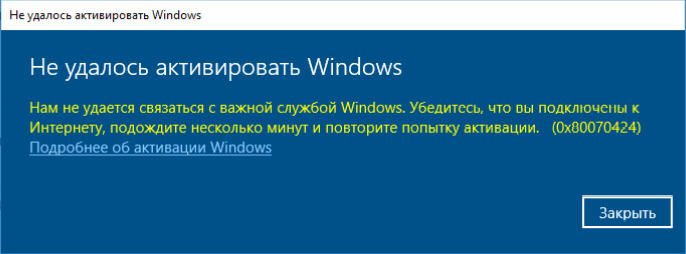
Ошибка 0x80010105 может возникать по разным причинам, включая:
- Неправильные настройки системы
- Конфликты программного обеспечения
- Несовместимость программ или драйверов
- Проблемы с реестром Windows
- Вредоносное ПО или вирусы
Проблемы с драйверами устройства
Для решения этой проблемы рекомендуется обновить драйвера устройств. Это можно сделать вручную, скачав последние версии драйверов с официального сайта производителя устройства, или с помощью специализированных программ для обновления драйверов.
Также стоит проверить целостность файлов системы, провести анализ журналов событий для выявления конкретной причины ошибки и при необходимости обратиться к службе поддержки производителя устройства.
Некорректная настройка программного обеспечения
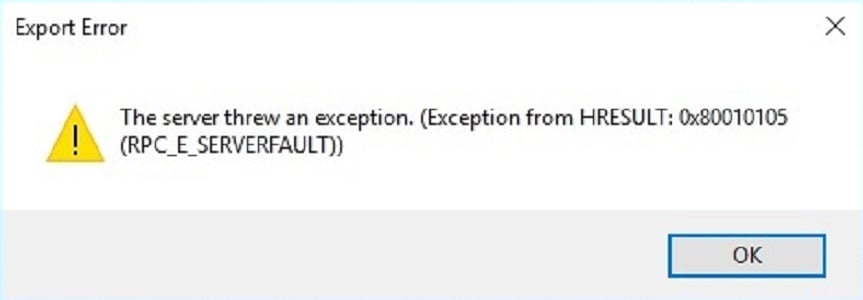
Одной из причин ошибки 0x80010105 может быть некорректная настройка программного обеспечения на вашем устройстве. Проверьте настройки программы, с которой возникает ошибка, и удостоверьтесь, что все параметры указаны верно. Иногда, неправильно установленные настройки могут быть источником проблемы.
Также, обновление программы до последней версии может помочь устранить некорректные настройки и исправить ошибку 0x80010105. Убедитесь, что у вас установлена последняя доступная версия программного обеспечения и проверьте, необходимо ли выполнить какие-либо дополнительные настройки для корректной работы приложения.
Если ошибка по-прежнему возникает, попробуйте переустановить программу, чтобы вернуть ее к исходным настройкам. Иногда переустановка помогает устранить конфликты настроек и полностью перезапустить программное обеспечение.
Методы устранения ошибки
1. Перезагрузите компьютер и проверьте, возникла ли ошибка снова после перезагрузки.
2. Обновите все драйвера на вашем компьютере, особенно те, которые связаны с программами, вызывающими ошибку.
3. Попробуйте отключить антивирусные программы или защитное ПО временно, чтобы проверить, не блокируют ли они работу программы.
4. Проверьте наличие обновлений для операционной системы Windows и установите их, если таковые имеются.
5. Если возможно, попробуйте установить программу на другом компьютере, чтобы определить, возникла ли проблема с программой или с вашим компьютером.
Обновление драйверов устройства
- Откройте Диспетчер устройств, нажав Win + X и выбрав соответствующий пункт.
- Найдите устройство, вызывающее проблему, и щелкните правой кнопкой мыши.
- Выберите «Обновить драйвер» и следуйте инструкциям мастера обновления драйвера.
- После установки нового драйвера перезагрузите компьютер и проверьте, исправилась ли ошибка.
Выполнение системного восстановления
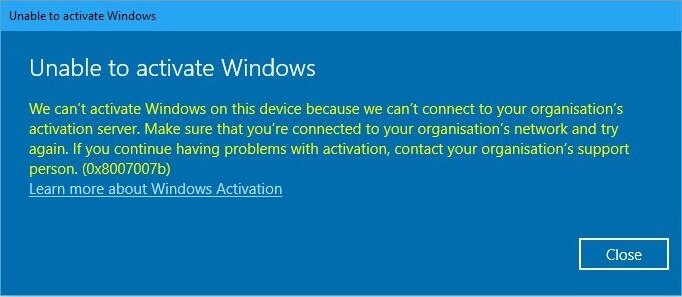
Чтобы устранить ошибку 0x80010105, попробуйте выполнить системное восстановление.
Шаг 1: Откройте «Пуск» и введите «Системное восстановление» в поисковой строке.
Шаг 2: Выберите «Создать точку восстановления» и следуйте инструкциям мастера.
Шаг 3: После создания точки восстановления, выберите «Восстановить систему» и выберите ранее созданную точку.
Этот процесс может занять некоторое время, но после завершения ваша система должна быть восстановлена до более стабильного состояния, что может помочь устранить ошибку 0x80010105.
Полезные рекомендации для предотвращения ошибки
Для предотвращения ошибки 0x80010105 важно следовать некоторым рекомендациям:
1. Устанавливайте обновления операционной системы: Регулярно проверяйте наличие и устанавливайте доступные обновления для вашей ОС. Они часто содержат исправления ошибок, которые могут предотвратить появление кодов ошибок.
2. Проверяйте целостность системных файлов: Используйте инструменты, такие как «sfc/scannow», для проверки целостности системных файлов. Поврежденные файлы могут быть причиной возникновения ошибки.
3. Очищайте систему от мусора: Регулярно удаляйте временные файлы, кэш и другие ненужные данные с вашего компьютера. Это поможет избежать возможных конфликтов и снизить вероятность возникновения ошибок.
4. Используйте надежное антивирусное ПО: Установите и регулярно обновляйте антивирусное программное обеспечение для защиты от вредоносных программ, которые могут повредить систему и вызвать ошибку.
5. Избегайте установки сомнительных программ: При установке нового программного обеспечения обращайте внимание на его источник и репутацию. Ненадежное ПО может стать источником ошибок и проблем на вашем устройстве.
Следуя этим рекомендациям, вы сможете уменьшить вероятность возникновения ошибок, включая ошибку 0x80010105.
Регулярное обновление операционной системы
Устранение ошибок, таких как 0x80010105, часто связано с обновлением операционной системы.
Постоянные обновления помогают исправлять недостатки и уязвимости, которые могут привести к появлению ошибок.
Для регулярного обновления операционной системы выполните следующие действия:
- Откройте настройки операционной системы.
- Перейдите в раздел «Обновления и безопасность».
- Выполните поиск и установите доступные обновления.
- Перезагрузите компьютер после завершения установки обновлений.
Повторяйте эти шаги регулярно, чтобы держать вашу операционную систему в актуальном состоянии и избавиться от ошибок, включая 0x80010105.
