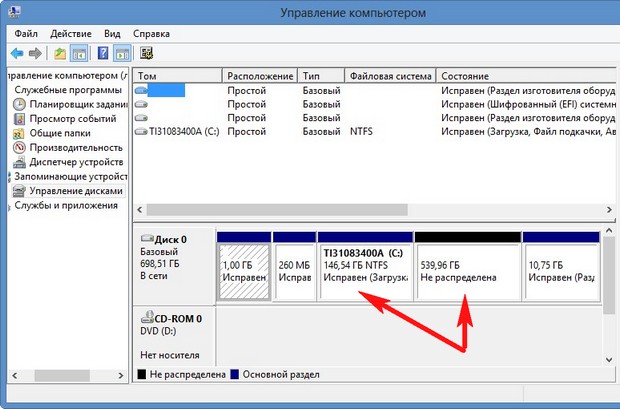
Создание дополнительного диска на ноутбуке может быть весьма полезным для увеличения свободного пространства и улучшения производительности устройства.
В этой статье мы рассмотрим простой процесс создания нового диска D, который позволит вам управлять файлами более эффективно.
Следуйте нашим пошаговым инструкциям и вы сможете создать диск D на своем ноутбуке без лишних хлопот и проблем.
Как создать диск D на ноутбуке: FAQ

1. Какую операционную систему используете? Настройки создания диска могут зависеть от ОС.
2. Сколько свободного места у вас на жестком диске? Не забудьте выделить достаточное количество места для диска D.
3. Есть ли на компьютере данные, которые нужно сохранить перед созданием диска D? Сделайте резервную копию.
4. Планируете ли установить ОС на диск D? Учитывайте этот момент при его создании.
5. После создания диска D, следует ли отформатировать его? Это может потребоваться для корректного использования диска.
Что нужно для создания диска D?
Для создания диска D на ноутбуке вам понадобятся следующие компоненты:
- Ноутбук с операционной системой Windows
- Административные права на настройку дисков
- Свободное место на жестком диске
Проверьте, что ваш ноутбук соответствует этим требованиям, прежде чем приступать к созданию диска D.
Проверьте наличие свободного места
Прежде чем создавать новый диск D на ноутбуке, необходимо убедиться, что на жестком диске есть достаточно свободного места для этого. Проверьте объем занятого и свободного пространства на диске С, чтобы убедиться, что хватит места для нового раздела. Это важно, чтобы избежать проблем при создании нового диска D и сохранить производительность ноутбука.
Закройте все программы
Перед тем как приступить к созданию диска D на вашем ноутбуке, убедитесь, что вы закрыли все запущенные программы. Это поможет избежать возможных конфликтов и ошибок в процессе инициализации нового диска. Закрытие программ освободит также оперативную память и ресурсы компьютера, что может улучшить производительность процесса создания нового диска.
Создание диска D на ноутбуке
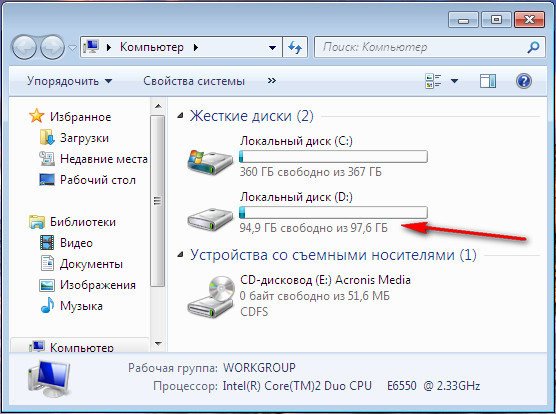
| 1. | Откройте «Панель управления» на вашем ноутбуке. |
| 2. | Перейдите в раздел «Администрирование» и выберите «Управление дисками». |
| 3. | Найдите свободное пространство на жестком диске и нажмите правой кнопкой мыши. |
| 4. | Выберите «Создать простой том» и следуйте инструкциям мастера создания диска. |
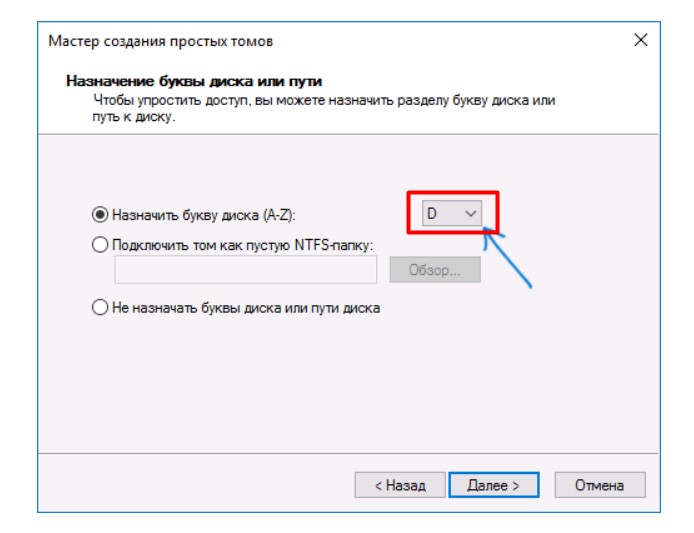
| 5. | Выберите букву «D» для нового диска и завершите процесс. |
Откройте Диспетчер дисков
1. Нажмите на кнопку «Пуск» и в поисковой строке введите «Управление дисками».
2. Выберите пункт «Управление дисками» из списка результатов поиска и нажмите на него.
3. В открывшемся окне Диспетчера дисков вы увидите список всех дисков, подключенных к вашему ноутбуку.
Выберите опцию «Создать новый объем»
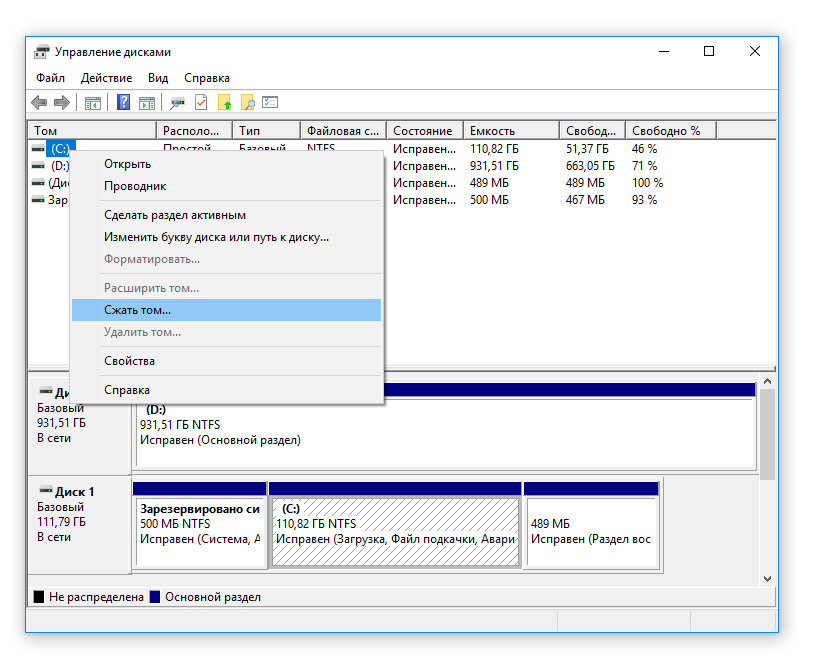
Чтобы создать диск D на ноутбуке, вам необходимо открыть «Диспетчер дисков» с помощью команды «Управление дисками» в контекстном меню ПКМ на значке «Мой компьютер» или в Панели управления. В выпавшем окне найдите нужный диск, над которым хотите провести операции.
После того как вы определились с диском, которому назначите новый объем, кликните на него ПКМ и выберите опцию «Создать том пространства». В появившемся окне выберите «Создать новый объем» и далее следуйте инструкциям мастера, указывая параметры для создания диска D, такие как размер и файловую систему. После завершения всех шагов новый диск D будет создан на вашем ноутбуке.
