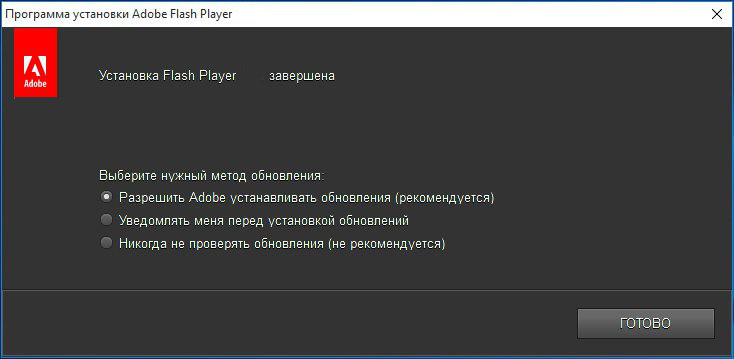
Adobe Flash Player — популярный плагин, который ранее использовался для воспроизведения анимации, видео и других мультимедийных контентов в браузерах. Хотя технология Flash устарела, многие веб-сайты до сих пор требуют наличия этого плагина для правильного отображения.
Если вам все еще нужен Adobe Flash Player, но вы не знаете, как его скачать и установить, не переживайте — процесс довольно прост. В этой статье мы расскажем, как скачать и установить Adobe Flash Player на вашем компьютере.
Следуйте нашим инструкциям и вскоре вы сможете снова наслаждаться контентом, требующим Adobe Flash Player, на вашем устройстве.
Ответы на часто задаваемые вопросы о скачивании и установке Adobe Flash Player
Q: Какая версия Adobe Flash Player подходит для моего браузера?
A: Adobe Flash Player существует в различных версиях для различных браузеров. Для Windows, Google Chrome и Internet Explorer используйте версию Flash Player для NPAPI. Для Firefox используйте версию для PPAPI. Для Safari и других браузеров на Mac используйте версию для NPAPI.
Q: Как скачать Adobe Flash Player?
A: Для скачивания Adobe Flash Player перейдите на официальный сайт Adobe, найдите страницу загрузки Flash Player и нажмите кнопку «Скачать».
Q: Как установить Adobe Flash Player после загрузки?
A: Запустите загруженный файл установщика Flash Player и следуйте инструкциям на экране. В процессе установки убедитесь, что выбраны правильные опции и разрешения.
Подготовка к установке Adobe Flash Player
Перед установкой Adobe Flash Player рекомендуется выполнить следующие шаги:
- Убедитесь, что ваш браузер поддерживает плагин Adobe Flash Player.
- Закройте все открытые вкладки браузера и другие программы, которые могут использовать Flash Player.
- Убедитесь, что ваш компьютер подключен к интернету.
- Проверьте наличие предыдущих версий Flash Player на вашем компьютере и удалите их, если они есть, перед установкой новой версии.
Проверка поддержки браузером
Прежде чем скачивать и устанавливать Adobe Flash Player, убедитесь, что ваш браузер поддерживает этот плагин. Некоторые современные браузеры, такие как Google Chrome, Mozilla Firefox, и Microsoft Edge не поддерживают Flash Player из-за его уязвимостей и устаревшего формата.
| Браузер | Поддержка Flash Player |
| Google Chrome | Не поддерживает (Flash Player заблокирован) |
| Mozilla Firefox | Не поддерживает (Flash Player заблокирован) |
| Microsoft Edge | Не поддерживает (Flash Player заблокирован) |
Если вы используете устаревший браузер или специально настроили его для поддержки Flash Player, то можете продолжить установку плагина. В противном случае, рекомендуем искать более безопасные альтернативы для использования веб-контента.
Инструкции по проверке
После установки Adobe Flash Player важно проверить его работоспособность. Для этого откройте любой браузер и перейдите на страницу с проверкой Adobe Flash Player, доступную на официальном сайте Adobe.
На странице проверки нажмите на кнопку «Проверить сейчас» и дождитесь завершения проверки. Если Adobe Flash Player установлен корректно, вы увидите сообщение о его успешной установке и работе. В случае возникновения проблем, необходимо повторить процесс установки или обратиться в службу поддержки Adobe.
Необходимость обновления браузера
Для корректной работы Adobe Flash Player рекомендуется использовать последнюю версию браузера. Устаревшие версии могут привести к неполадкам в работе плагина и возможным уязвимостям безопасности. Новые версии браузеров, кроме того, включают в себя улучшения производительности и функциональности, что позитивно сказывается на пользовательском опыте.
Как часто обновлять браузер?
Рекомендуется проверять наличие обновлений браузера регулярно и устанавливать их, как только они станут доступны. Большинство популярных браузеров имеют автоматическое обновление, что упрощает процесс поддержания актуальной версии. Это также поможет в предотвращении проблем, связанных с работой плагинов, включая Adobe Flash Player.
Скачивание Adobe Flash Player
Шаг 1: Перейдите на официальный сайт Adobe по ссылке «get.adobe.com/flashplayer».
Шаг 2: Выберите операционную систему, для которой вам нужен Flash Player.
Шаг 3: Отключите установку дополнительных программ, если не хотите их.
Шаг 4: Нажмите кнопку «Скачать».
Пошаговая инструкция по скачиванию Adobe Flash Player
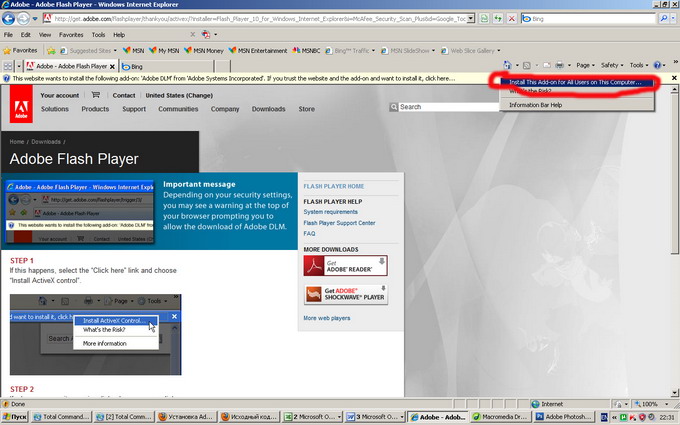
Шаг 1: Перейдите на официальный сайт Adobe Flash Player через браузер.
Шаг 2: Нажмите на кнопку «Загрузить Adobe Flash Player».
Шаг 3: Выберите версию Flash Player для вашей операционной системы (Windows, Mac, Linux).
Шаг 4: Нажмите на кнопку «Скачать сейчас».
Шаг 5: Подтвердите загрузку файла, если потребуется.
Шаг 6: Дождитесь окончания загрузки файла на ваш компьютер.
Шаг 7: Откройте загруженный файл и следуйте инструкциям установщика.
Переход на официальный сайт Adobe
Для скачивания Adobe Flash Player, следует перейти на официальный сайт Adobe, где можно найти самую актуальную версию плагина.
Для этого выполните следующие шаги:
- Откройте браузер и в адресной строке введите «www.adobe.com»
- На главной странице найдите раздел «Продукты» или воспользуйтесь поиском для поиска «Adobe Flash Player»
- Перейдите на страницу загрузки плагина, где будет предложено скачать последнюю версию Adobe Flash Player
- Нажмите на кнопку «Скачать» и дождитесь завершения загрузки файла установщика
Теперь у вас есть возможность установить последнюю версию Adobe Flash Player на вашем устройстве.
Выбор версии Flash Player
При выборе версии Adobe Flash Player следует учитывать совместимость с операционной системой и браузером. Для Windows доступны отдельные версии для Internet Explorer и других браузеров, а также для macOS и Linux. Кроме того, необходимо учитывать разрядность операционной системы (32-битная или 64-битная). На официальном сайте Adobe можно выбрать нужную версию Flash Player, учитывая все эти параметры.
