
Пароль на флешке – это надежный способ защитить ваши данные от несанкционированного доступа. Если вы храните конфиденциальную информацию на флеш-накопителе, установка пароля может быть важным шагом для обеспечения безопасности данных.
В данной статье мы рассмотрим несколько способов, как поставить пароль на флешку и простые инструкции по установке защиты для вашего носителя информации.
Как поставить пароль на флешку?
Чтобы защитить данные на флешке, можно установить на нее пароль. Это поможет предотвратить несанкционированный доступ к вашей информации.
Шаг 1: Подключите флешку к компьютеру.
Шаг 2: Откройте проводник и найдите вашу флешку.
Шаг 3: Щелкните правой кнопкой мыши по иконке флешки и выберите «Форматировать».
Шаг 4: В окне форматирования установите галочку напротив «Защитить содержимое флешки паролем» и задайте пароль.
Шаг 5: Подтвердите пароль и нажмите «Старт».
Шаг 6: Флешка будет отформатирована и защищена паролем. Теперь вам потребуется вводить пароль при каждом подключении флешки к компьютеру.
Как поставить пароль на флешку
Защитите свою информацию и данные, установив пароль на вашу флешку. Для этого можно воспользоваться специальными программами или встроенными инструментами операционной системы.
Подробно следуйте инструкциям:
| 1. | Подключите флешку к компьютеру. |
| 2. | Откройте проводник и найдите вашу флешку. |
| 3. | Щелкните правой кнопкой мыши на иконке флешки и выберите «Свойства». |
| 4. | Перейдите на вкладку «Безопасность». |
| 5. | Нажмите кнопку «Редактировать» и выберите «Добавить». |
| 6. | Выберите учетную запись, к которой хотите привязать пароль, и установите нужные разрешения. |
| 7. | Нажмите «Применить» и введите пароль. |
| 8. | Подтвердите пароль и нажмите «OK». |
Как установить защиту на флешку
1. Подключите флешку к компьютеру.
2. Запустите Проводник Windows и найдите флешку в списке устройств.
3. Щелкните правой кнопкой мыши на иконке флешки и выберите «Свойства».
4. Перейдите на вкладку «Общее» и нажмите на кнопку «Изменить».
5. Поставьте галочку напротив «Защитить содержимое паролем» и введите пароль.
6. Повторите ввод пароля для подтверждения.
7. Нажмите «ОК», чтобы сохранить изменения.
8. Теперь ваша флешка защищена паролем и требует его для доступа к данным.
Выбор программы для защиты данных
Некоторые из популярных программ для защиты данных на флеш-накопителях: VeraCrypt, BitLocker, AxCrypt, Folder Lock и другие. Перед установкой программы важно ознакомиться с ее функционалом и возможностями, чтобы выбрать оптимальное решение в соответствии с требованиями к безопасности и удобству использования.
Создание защищенного пароля на флешке
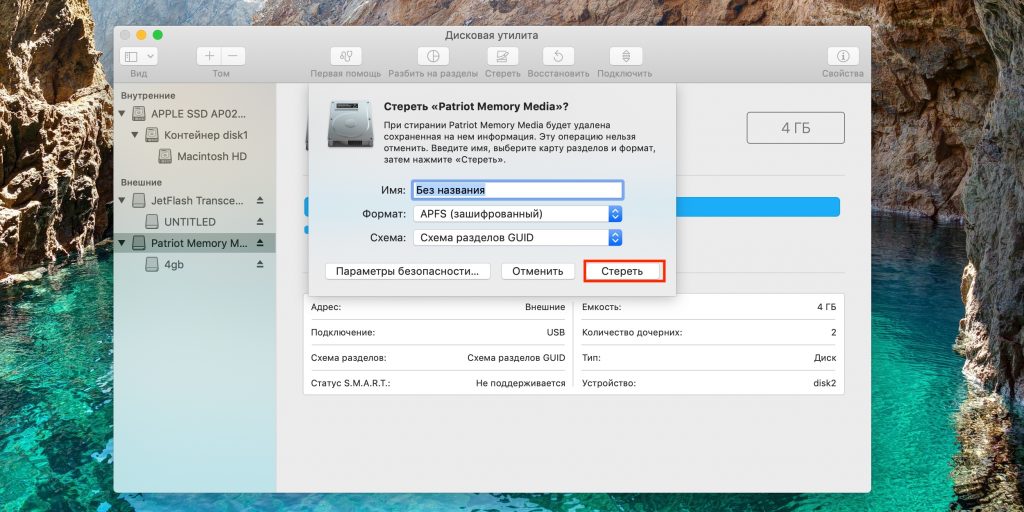
Для обеспечения безопасности данных на вашей флешке можно установить защиту паролем. Это поможет предотвратить несанкционированный доступ к файлам и информации, хранящимся на накопителе.
Для создания защищенного пароля на флешке выполните следующие шаги:
| Шаг 1: | Подключите флешку к компьютеру. |
| Шаг 2: | Откройте файловый менеджер и найдите свойства флешки. |
| Шаг 3: | Выберите вкладку «Безопасность» и нажмите на кнопку «Установить пароль». |
| Шаг 4: | Введите желаемый пароль и подтвердите его. |
| Шаг 5: | Сохраните изменения и выключите флешку. |
Теперь ваша флешка защищена паролем и требует его для доступа к данным. Будьте внимательны к паролю и не передавайте его третьим лицам.
Часто задаваемые вопросы о защите флешки
1. Для чего нужно ставить пароль на флешку?
Защита флешки паролем позволяет предотвратить несанкционированный доступ к вашим личным данным, финансовой информации и другим конфиденциальным файлам. Это помогает защитить вашу приватность и предотвратить утечку информации.
2. Как выбрать надежный пароль для флешки?
Надежный пароль для флешки должен состоять из комбинации букв (верхнего и нижнего регистра), цифр и специальных символов, быть длинным и сложным для угадывания. Избегайте использования простых паролей типа «123456» или «password».
3. Что делать, если забыл пароль от флешки?
Если вы забыли пароль от флешки, обычно есть возможность сбросить его через программное обеспечение производителя устройства. Однако этот процесс может привести к потере всех данных на флешке, поэтому рекомендуется регулярно делать резервные копии важных файлов.
4. Могут ли вирусы обойти защиту паролем на флешке?
Хотя пароль защищает флешку от несанкционированного доступа к данным, вирусы все равно могут заразить ваше устройство через флешку. Важно обеспечить антивирусную защиту и регулярно сканировать флешку на наличие вредоносных программ.
Как изменить пароль на флешке
Если вы хотите изменить пароль на вашей флешке, следуйте инструкциям ниже:
1. Подключите флешку к компьютеру.
2. Откройте программу для управления защитой флешки (если таковая имеется).
3. Введите текущий пароль, если он запрашивается.
4. Найдите раздел «Изменить пароль» или подобный.
5. Введите новый пароль и подтвердите его.
6. Сохраните изменения.
Теперь ваша флешка будет защищена новым паролем.
