
WhatsApp – одно из самых популярных приложений для обмена сообщениями, и многие пользователи хотят сохранить свои ценные переписки при смене устройства. Если у вас есть iPhone и вы планируете перейти на Android, то возникает вопрос о переносе сообщений с одной платформы на другую.
В этой статье мы расскажем вам, как можно перенести ваши чаты и диалоги из WhatsApp на iPhone на устройство Android, чтобы сохранить важные и интересные переписки. Следуйте нашим инструкциям, чтобы успешно перенести все сообщения без потерь.
Будьте внимательны и следуйте каждому шагу, чтобы избежать потери данных. Перенос сообщений из WhatsApp с iPhone на Android может быть сложным процессом, но с нашей помощью вы сможете справиться с этой задачей легко и быстро. Не теряйте свои данные и оставайтесь на связи с вашими близкими и друзьями, даже при смене устройства!
Как перенести сообщения в WhatsApp с iPhone на Android
Переход с iPhone на Android может быть вызван различными причинами, но важно сохранить свои ценные сообщения в WhatsApp. Для этого существует несколько способов переноса сообщений с iPhone на Android:
Использование стороннего приложения: Вы можете воспользоваться сторонними приложениями, которые способны перенести сообщения из WhatsApp на новое устройство. Такие приложения как WazzapMigrator и другие могут помочь вам сделать это быстро и без потери данных.
Ручной метод: Другой способ — перенос сообщений вручную. Для этого необходимо создать резервную копию чата в WhatsApp на iPhone, а затем восстановить ее на новом устройстве Android.
Использование программы командной строки: Если вы знакомы с техническими аспектами, можно воспользоваться программой командной строки для экспорта и импорта сообщений из iPhone в Android.
Выберите подходящий для вас способ и следуй инструкциям для успешного переноса ваших сообщений из WhatsApp с iPhone на Android.
Подготовка к переносу сообщений
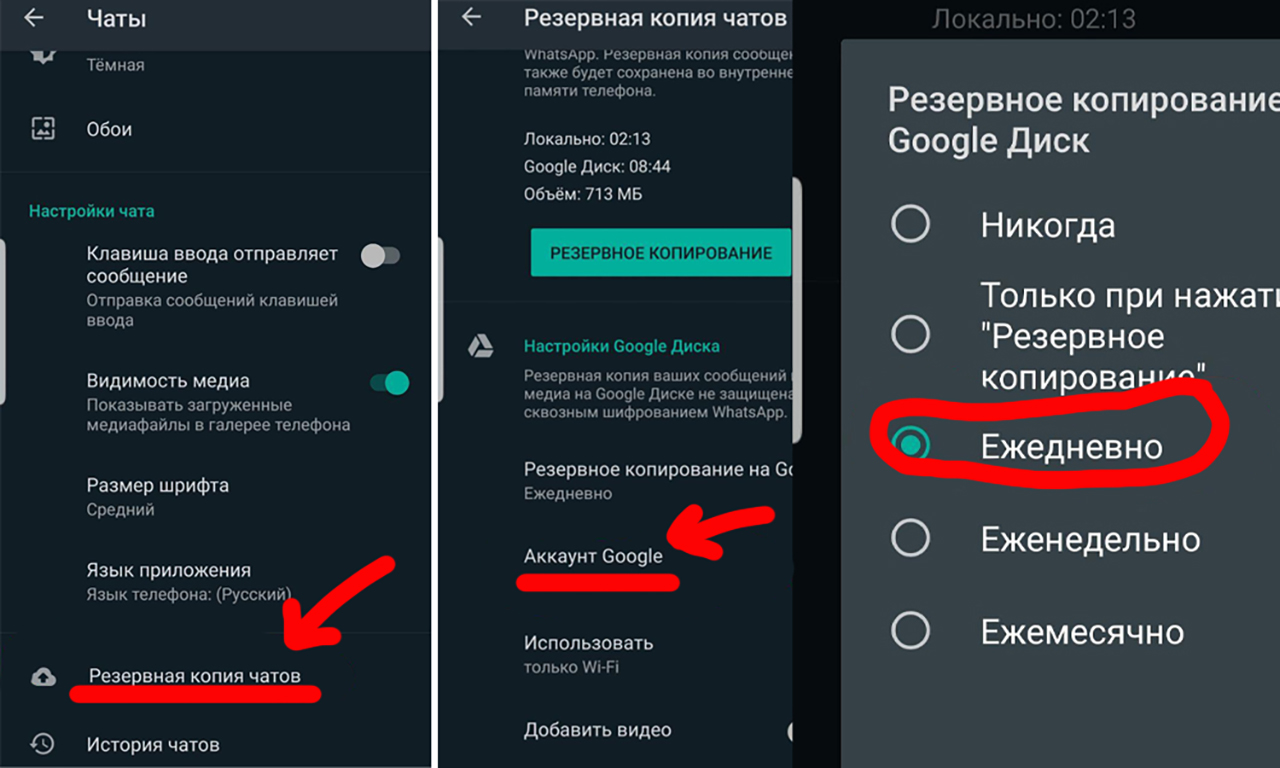
Перед началом процесса переноса сообщений с iPhone на Android в WhatsApp необходимо выполнить несколько важных шагов:
1. Обновите приложения на обоих устройствах: Убедитесь, что WhatsApp на вашем iPhone и Android-устройстве обновлены до последних версий. Это поможет избежать возможных ошибок при переносе данных.
2. Сделайте резервную копию чатов на iPhone: Перед переносом сообщений с iPhone на Android, сделайте резервную копию чатов в WhatsApp на iPhone. Это обеспечит сохранность ваших сообщений в случае возникновения проблем.
3. Установите приложение для переноса данных на Android: Передайте сообщения из iPhone на Android с помощью специального приложения, например, «Move to iOS». Убедитесь, что у вас достаточно свободного места на Android-устройстве для переноса данных.
После выполнения этих шагов вы будете готовы к переносу сообщений из WhatsApp с iPhone на Android.
Как создать резервную копию на iPhone
Для создания резервной копии на iPhone вам понадобится использовать программу iTunes. Вот пошаговая инструкция:
| Шаг 1: | Подключите iPhone к компьютеру с помощью USB-кабеля и запустите iTunes. |
| Шаг 2: | Выберите ваш iPhone в iTunes. |
| Шаг 3: | Перейдите на вкладку «Резервное копирование». |
| Шаг 4: | Выберите вариант резервного копирования: «С этого компьютера» или «С iCloud». |
| Шаг 5: | Нажмите кнопку «Создать резервную копию». |
После выполнения этих шагов ваш iPhone будет скопирован, и вы сможете восстановить все данные в случае необходимости.
Как подключить Google Drive на Android
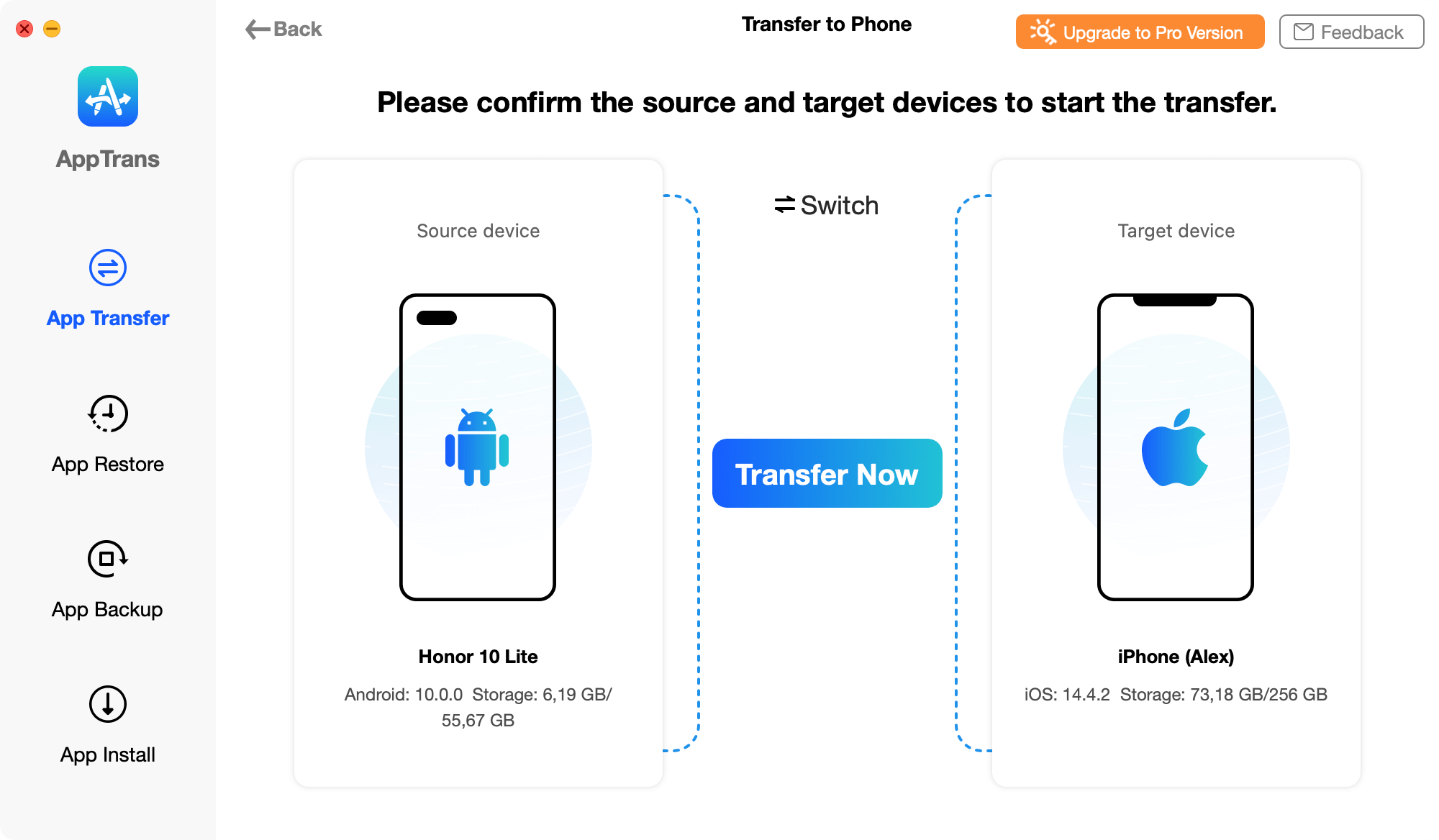
- Откройте приложение Google Drive на своем Android устройстве.
- Если у вас нет учетной записи Google, пройдите процедуру создания новой учетной записи или войдите в существующую.
- После входа в учетную запись Google, нажмите на значок меню (три горизонтальные линии) в верхнем левом углу экрана.
- Выберите «Настройки» в меню.
- Прокрутите вниз до раздела «Общий» и выберите «Учетные данные Google».
- В разделе «Синхронизация» найдите и включите опцию «Google Drive».
- Теперь ваш Android устройство подключено к Google Drive, и вы можете загружать, хранить и синхронизировать файлы через облачное хранилище.
Перенос сообщений с iPhone на Android
Как установить и запустить приложение WazzapMigrator
Шаг 1: Скачайте приложение WazzapMigrator из Google Play Маркет на свой Android устройство.
Шаг 2: Скачайте и установите приложение WazzapMigrator на свой iPhone с помощью iTunes.
Шаг 3: Запустите приложение на обоих устройствах.
Шаг 4: Следуйте инструкциям приложения для переноса сообщений с iPhone на Android.
Шаг 5: Подключите оба устройства к одной сети Wi-Fi и выполните необходимые действия для завершения процесса переноса.
Шаг 6: После завершения процедуры, откройте WhatsApp на Android устройстве и восстановите резервную копию, чтобы увидеть перенесенные сообщения.
Как перенести данные с помощью WazzapMigrator
Для использования WazzapMigrator вам понадобится резервная копия WhatsApp на вашем iPhone и доступ к Google Drive на Android-устройстве. Вот пошаговая инструкция:
| 1. | На iPhone: сделайте резервную копию WhatsApp на iCloud. |
| 2. | Скачайте и установите приложение WazzapMigrator на свое Android-устройство. |
| 3. | Откройте WazzapMigrator и следуйте инструкциям по восстановлению данных из резервной копии WhatsApp на iCloud. |
| 4. | После завершения процесса вы увидите все ваши сообщения, фотографии и другие данные в WhatsApp на Android-устройстве. |
Теперь вы можете наслаждаться всеми своими WhatsApp-данными на новом устройстве безо всяких усилий!
Проверка и завершение процесса
После завершения процесса переноса сообщений, рекомендуется тщательно проверить все перенесенные данные, чтобы удостовериться в их целостности и достоверности. Убедитесь, что все чаты, медиафайлы и другие важные сообщения успешно перенесены на устройство Android.
Теперь вы можете использовать WhatsApp на своем новом устройстве Android и продолжить общение с вашими контактами без потерь информации. В случае каких-либо проблем или отсутствия данных, обратитесь за помощью к специалистам или повторите процесс переноса снова.
Как проверить перенесенные сообщения на Android
После успешного переноса сообщений с iPhone на Android через приложение «Мобильный перенос данных» от WhatsApp, важно убедиться, что все данные были успешно перенесены. Для этого выполните следующие шаги:
- Откройте WhatsApp на своем устройстве Android.
- Прокрутите список чатов и убедитесь, что все перенесенные чаты отображаются.
- Откройте несколько перенесенных чатов и прокрутите их историю, чтобы убедиться, что все сообщения были успешно скопированы.
- Отправьте тестовое сообщение с устройства Android на iPhone и убедитесь, что сообщение отобразится на обоих устройствах.
После выполнения этих шагов вы можете быть уверены, что сообщения были успешно перенесены с iPhone на Android и готовы к использованию на новом устройстве.
