
Windows 10 — популярная операционная система с большим количеством функций, но иногда ее производительность может уменьшаться из-за различных причин. Для улучшения работы системы и оптимизации процессов существует удобное решение — утилита Manager 0.1.7 Beta.
Эта программа предлагает широкий спектр инструментов для оптимизации Windows 10, повышения производительности и улучшения работы компьютера. С ее помощью вы сможете быстро и эффективно настроить различные параметры системы, управлять запуском приложений, очистить мусорные файлы и многое другое.
Manager 0.1.7 Beta представляет собой удобный и интуитивно понятный инструмент, который поможет вам сделать вашу операционную систему более стабильной и быстрой. Следуйте простым инструкциям утилиты, и вы заметите значительное улучшение работы Windows 10.
Оптимизация Windows 10 с помощью утилиты Manager 0.1.7 Beta
Данная утилита предлагает широкий спектр инструментов для оптимизации работы операционной системы. С ее помощью вы сможете настроить автозагрузку, управлять службами и процессами, очищать системные файлы и реестр, улучшать стабильность работы системы и многое другое.
- Настройка автозагрузки приложений и служб поможет ускорить загрузку Windows 10 и освободить ресурсы для других задач.
- Управление процессами позволит оптимизировать использование CPU и RAM, что повысит производительность вашей системы.
- Очистка системных файлов и реестра с помощью Manager 0.1.7 Beta поможет освободить дополнительное место на диске и улучшит общую стабильность операционной системы.
Эффективная оптимизация Windows 10 с помощью утилиты Manager 0.1.7 Beta может значительно улучшить производительность вашего компьютера и обеспечить более комфортное использование операционной системы.
Подготовка к оптимизации Windows 10
Перед тем как приступить к оптимизации Windows 10, следует выполнить несколько важных предварительных шагов для успешной работы и избежания непредвиденных проблем:
- Создайте точку восстановления системы: перед любыми изменениями рекомендуется создать точку восстановления, чтобы можно было вернуть систему к предыдущему состоянию в случае неудачных изменений.
- Сделайте резервную копию важных данных: перед проведением оптимизации Windows 10, необходимо сделать резервную копию всех важных файлов и данных на другом носителе, чтобы избежать потери информации в случае возникновения проблем.
- Закройте все лишние программы: перед запуском утилиты Manager 0.1.7 Beta, закройте все лишние приложения и программы, чтобы ускорить процесс оптимизации и избежать конфликтов.
- Проверьте наличие обновлений: убедитесь, что ваша операционная система Windows 10 и все установленные программы обновлены до последних версий, чтобы избежать возможных проблем совместимости.
Резервное копирование важных данных
Для создания резервной копии в Windows 10 вы можете воспользоваться встроенным инструментом «Резервное копирование и восстановление» или использовать специализированные программы сторонних разработчиков.
Задайте регулярное расписание резервного копирования, чтобы не забывать делать резервные копии важных данных. Храните резервные копии на надежных носителях, таких как внешние жесткие диски или облачные сервисы.
Помните, что регулярное создание резервных копий важных данных является залогом безопасности вашей информации и спокойствия в случае непредвиденных ситуаций.
Установка и запуск утилиты Manager 0.1.7 Beta
Для начала необходимо скачать установочный файл Manager 0.1.7 Beta с официального сайта разработчика. После завершения загрузки запустите установочный файл и следуйте инструкциям мастера установки. Убедитесь, что выбрали правильную директорию для установки программы и дождитесь завершения процесса установки.
После установки утилиты Manager 0.1.7 Beta, запустите приложение, дважды кликнув на ярлыке на рабочем столе или через меню Пуск. При первом запуске укажите необходимые настройки и наслаждайтесь работой с программой для оптимизации Windows 10.
Скачивание и установка программы
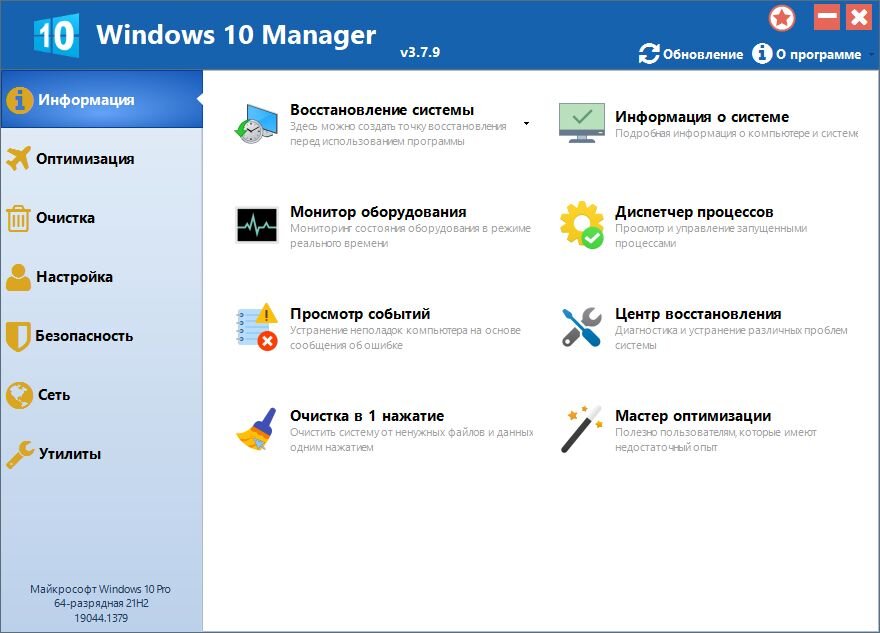
Для скачивания и установки программы Manager 0.1.7 Beta следуйте инструкциям ниже:
| Шаг 1: | Перейдите на официальный сайт разработчика по ссылке: www.manager.com |
| Шаг 2: | На странице загрузки найдите раздел «Скачать программу» и нажмите кнопку «Скачать». |
| Шаг 3: | После завершения загрузки откройте загруженный файл программы (обычно это будет файл с расширением .exe). |
| Шаг 4: | Следуйте инструкциям установщика программы Manager 0.1.7 Beta, выбирая необходимые параметры установки. |
| Шаг 5: | После завершения установки запустите программу и начните пользоваться ее функционалом для оптимизации Windows 10. |
Основные функции и возможности Manager 0.1.7 Beta

Утилита Manager 0.1.7 Beta предлагает пользователю ряд полезных функций для оптимизации работы операционной системы Windows 10. Среди основных возможностей программы можно выделить:
— Анализ состояния системы и выявление проблемных участков.
— Оптимизация автозапуска программ для ускорения загрузки ОС.
— Управление службами Windows для улучшения производительности.
— Очистка временных файлов и кэша для освобождения места на диске.
— Управление расширениями браузера для повышения безопасности и производительности интернет-серфинга.
Эти и другие функции делают Manager 0.1.7 Beta удобным инструментом для оптимизации работы Windows 10 и поддержания системы в хорошем состоянии.
Оптимизация производительности системы
Для повышения производительности операционной системы Windows 10 имеет смысл выполнять ряд оптимизационных действий. Важно следить за загруженностью процессора, используемой памятью и длительностью запуска приложений. Для улучшения работы системы рекомендуется очистка временных файлов, отключение ненужных служб и программ, обновление драйверов устройств и проведение дефрагментации диска. Также полезно установить необходимые обновления операционной системы и программного обеспечения, а также использовать утилиту Manager 0.1.7 Beta для более эффективного управления задачами и процессами в системе.
| 1. Очистка временных файлов | Удаление ненужных временных файлов поможет освободить место на диске и ускорит работу системы. |
| 2. Отключение ненужных служб и программ | Запускание лишних служб и программ может замедлить загрузку системы, поэтому рекомендуется отключать неиспользуемые службы и программы. |
| 3. Обновление драйверов устройств | Актуальные драйвера обеспечат стабильную работу устройств и улучшат общую производительность системы. |
| 4. Дефрагментация диска | Дефрагментация позволит улучшить скорость чтения и записи файлов на диске, что также положительно сказывается на производительности системы. |
