
Ошибка 0xc1900204 может возникнуть в процессе обновления операционной системы Windows и привести к затруднениям для пользователей. Эта проблема может возникнуть из-за различных причин, включая некорректно установленные обновления, поврежденные системные файлы или недостаточное пространство на диске.
В этой статье мы рассмотрим несколько методов, которые помогут вам исправить ошибку 0xc1900204 и успешно завершить процесс обновления операционной системы. Следуйте нашим рекомендациям и устраните неполадки, которые могут возникнуть в процессе обновления Windows.
Исправляем ошибку 0xc1900204 в Windows
Ошибка 0xc1900204 может возникать при обновлении операционной системы Windows. Для ее устранения следуйте этим шагам:
- Проверьте наличие свободного места на диске С:
- Отключите антивирусное ПО:
- Проверьте наличие обновлений драйверов:
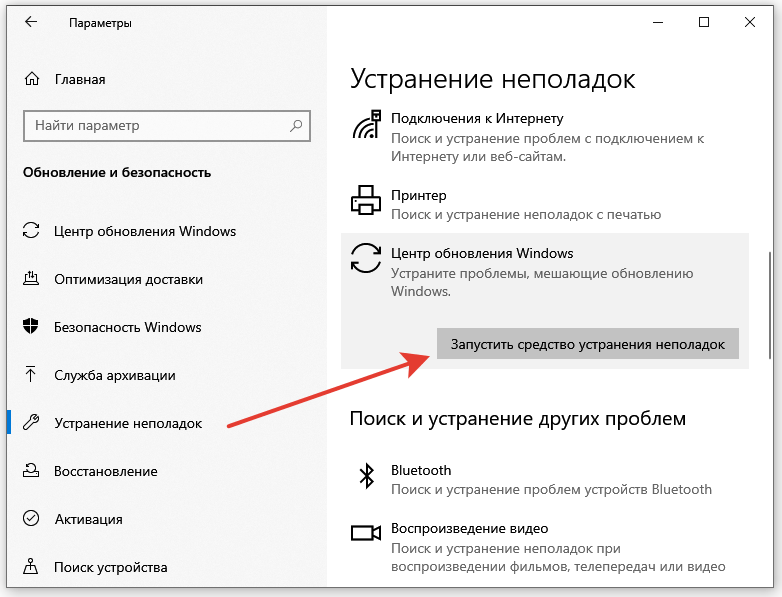
- Используйте инструмент устранения неполадок Windows Update:
Убедитесь, что на системном диске достаточно места для обновлений. Освободите дополнительное пространство, если необходимо.
Временно отключите антивирусную программу перед запуском обновления. Некоторые антивирусные программы могут блокировать процесс обновления и вызвать ошибку 0xc1900204.
Убедитесь, что все драйвера на вашем устройстве актуальны. Устаревшие драйвера могут привести к возникновению ошибки при обновлении Windows.
Запустите инструмент устранения неполадок Windows Update, который поможет найти и исправить проблемы с обновлениями.
Что такое ошибка 0xc1900204 в Windows
Ошибка 0xc1900204 в Windows возникает, когда процесс обновления операционной системы Windows прерывается из-за некорректных настроек, недостаточного места на диске, проблем с обновлением драйверов или других проблем.
Понимание причин возникновения
Ошибка 0xc1900204 в Windows может возникнуть из-за различных причин, включая проблемы с обновлениями системы, несовместимость установленного программного обеспечения, недостаточное пространство на диске или поврежденные системные файлы.
Прежде чем приступить к исправлению ошибки, важно определить источник проблемы. Проверьте наличие последних обновлений Windows, убедитесь, что все установленные программы совместимы с текущей версией операционной системы и проверьте доступное пространство на диске.
Также возможно, что проблема связана с поврежденными или отсутствующими системными файлами. В этом случае рекомендуется выполнить проверку целостности системных файлов с помощью инструмента «Проверка диска» (chkdsk) или выполнить восстановление системы до предыдущей точки восстановления.
Влияние ошибки на работу системы
Ошибка 0xc1900204 может серьезно повлиять на работу операционной системы Windows. При возникновении этой ошибки пользователь может столкнуться с невозможностью установить важные обновления для системы, что может привести к уязвимостям безопасности и неполадкам в работе приложений.
Кроме того, ошибка 0xc1900204 может вызвать проблемы с производительностью системы, периодическими вылетами приложений и общей нестабильностью ОС. Это может значительно затормозить работу компьютера и создать неудобства для пользователя.
Поэтому важно оперативно и правильно исправить эту ошибку, чтобы вернуть системе стабильность и защитить её от потенциальных проблем.
Как исправить ошибку 0xc1900204 в Windows
Ошибка 0xc1900204 в Windows может возникать во время обновления системы. Чтобы исправить данную проблему, следуйте следующим шагам:
1. Перезагрузите компьютер и попробуйте запустить обновление еще раз.
2. Проверьте наличие свободного места на диске C: и освободите его при необходимости.
3. Отключите антивирусное ПО на время обновления, так как оно может блокировать процесс.
4. Запустите Утилиту проверки файлов системы, чтобы исправить поврежденные системные файлы.
5. Воспользуйтесь Средством устранения неполадок Windows Update для автоматического исправления проблем с обновлением.
6. Если ничто из вышеперечисленного не помогло, обратитесь за помощью к специалистам технической поддержки.
Обновление драйверов
Одним из способов решения ошибки 0xc1900204 может быть обновление драйверов вашего устройства. Устаревшие или неправильно установленные драйверы могут препятствовать успешной установке обновлений Windows.
Чтобы обновить драйвера, выполните следующие шаги:
- Поиск драйверов: Перейдите на веб-сайт производителя вашего устройства и найдите последние версии драйверов для вашей модели.
- Установка драйверов: Скачайте и установите новые драйверы, следуя инструкциям на сайте производителя. Убедитесь, что выбираете драйверы, соответствующие вашей операционной системе.
- Перезапуск системы: После установки новых драйверов перезапустите компьютер, чтобы изменения вступили в силу.
После обновления драйверов повторите попытку установки обновлений Windows и проверьте, исправила ли эта процедура ошибку 0xc1900204.
Проверка наличия вирусов
Перед тем как обновлять операционную систему Windows, рекомендуется проверить компьютер на наличие вирусов или других вредоносных программ. Это можно сделать с помощью установленного антивирусного программного обеспечения. Запустите полное сканирование системы и дождитесь завершения процесса.
Если антивирус обнаружит вредоносные программы, следуйте инструкциям программы по удалению угроз. После удаления всех обнаруженных вирусов перезагрузите компьютер и повторите попытку установки обновлений Windows.
Дополнительные способы решения
Помимо основных методов, есть несколько дополнительных способов исправления ошибки 0xc1900204 при обновлении Windows:
1. Перезагрузка системы: Попробуйте перезагрузить компьютер и повторите процесс обновления.
2. Использование инструмента «Windows Update Troubleshooter»: Запустите этот инструмент, чтобы автоматически исправить потенциальные проблемы с обновлением.
3. Очистка папки SoftwareDistribution: Удалите содержимое папки C:\Windows\SoftwareDistribution\Download и попробуйте повторно запустить обновление.
4. Отключение антивирусного ПО: Временно отключите антивирусное программное обеспечение на компьютере и повторите попытку обновления.
Если после применения всех этих методов ошибка 0xc1900204 все еще остается, возможно, вам потребуется обратиться к специалисту или службе поддержки Windows для дальнейшей диагностики проблемы.
