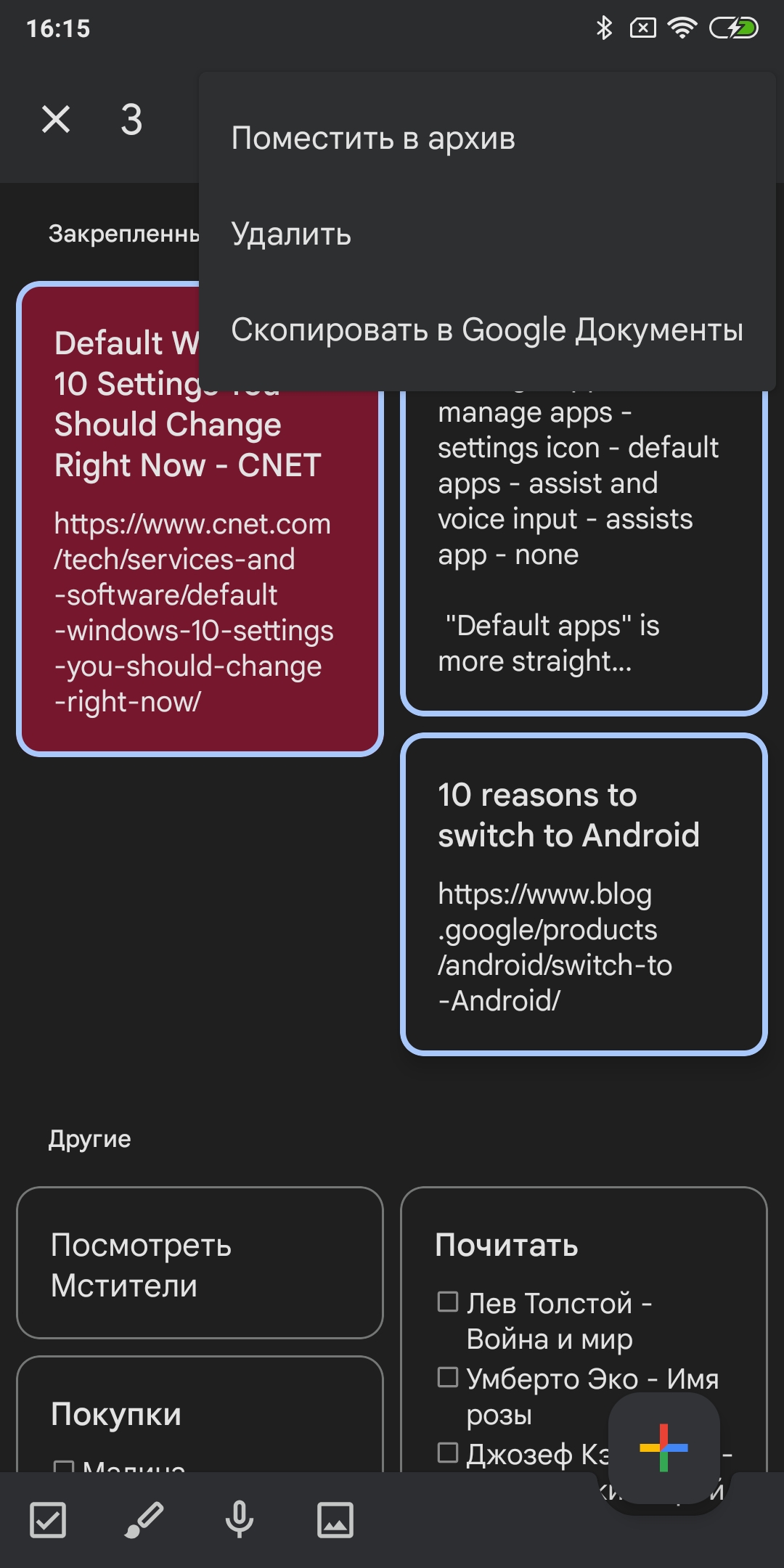
Google Keep — это удобное приложение, которое помогает вам организовать свои заметки, списки дел и идеи. С его помощью вы можете легко создавать, редактировать и делиться своими заметками как на компьютере, так и на мобильном устройстве.
Основные функции Google Keep включают в себя создание разноцветных заметок, добавление напоминаний, создание списков дел и даже рисование заметок. Благодаря синхронизации с облачным хранилищем Google, вы всегда можете иметь доступ к своим заметкам в любом месте и на любом устройстве.
В этой статье мы расскажем вам о различных способах использования Google Keep, чтобы вы смогли максимально эффективно организовать свою информацию и упростить свою повседневную жизнь.
Использование меток в Google Keep
Метки в Google Keep помогают организовать заметки по определенным категориям или темам. Для добавления метки к заметке, просто откройте заметку, нажмите на значок «Метки» и введите название метки. После этого вы сможете легко фильтровать и искать заметки по меткам, что значительно упрощает процесс работы с ними.
Как использовать Google Keep: FAQ
1. Что такое Google Keep?
Google Keep — это удобное приложение для заметок и списков дел от Google, которое позволяет сохранять и организовывать свои мысли, задачи, идеи и многое другое.
2. Как создать новую заметку в Google Keep?
Для создания новой заметки в Google Keep просто нажмите на кнопку «+Создать» или используйте горячие клавиши Ctrl + N. Затем введите текст заметки и нажмите «Готово».
3. Как организовать заметки в Google Keep?
Вы можете организовать заметки в Google Keep с помощью меток и цветовых маркеров. Просто присвойте заметке метку или выберите цвет, чтобы легко найти нужную информацию.
4. Как синхронизировать Google Keep с другими устройствами?
Для синхронизации Google Keep с другими устройствами вам нужно войти в свой аккаунт Google на каждом устройстве. После этого все ваши заметки будут доступны на всех устройствах.
5. Можно ли делиться заметками с другими пользователями?
Да, вы можете делиться заметками из Google Keep с другими пользователями, отправив ссылку на заметку или добавив их в список совладельцев заметки.
Что такое Google Keep и как им пользоваться?
Как использовать Google Keep:
- Создайте новую заметку, нажав на кнопку «Создать» или через голосовой ввод.
- Добавьте текст, изображения, списки дел или цветные метки к вашей заметке.
- Организуйте заметки с помощью меток, архивирования или создания отдельных коллекций.
- При необходимости установите напоминания или делитесь заметками с другими.
- Синхронизируйте данные между устройствами, чтобы иметь доступ к своим заметкам в любое время.
Создание заметок и списков дел

Google Keep предлагает удобный способ создания заметок и списков дел, который поможет вам быть более организованными и эффективными. Вот как это сделать:
- Для создания новой заметки нажмите на кнопку «Создать заметку» в верхнем правом углу экрана.
- Введите текст заметки или дела в поле ввода.
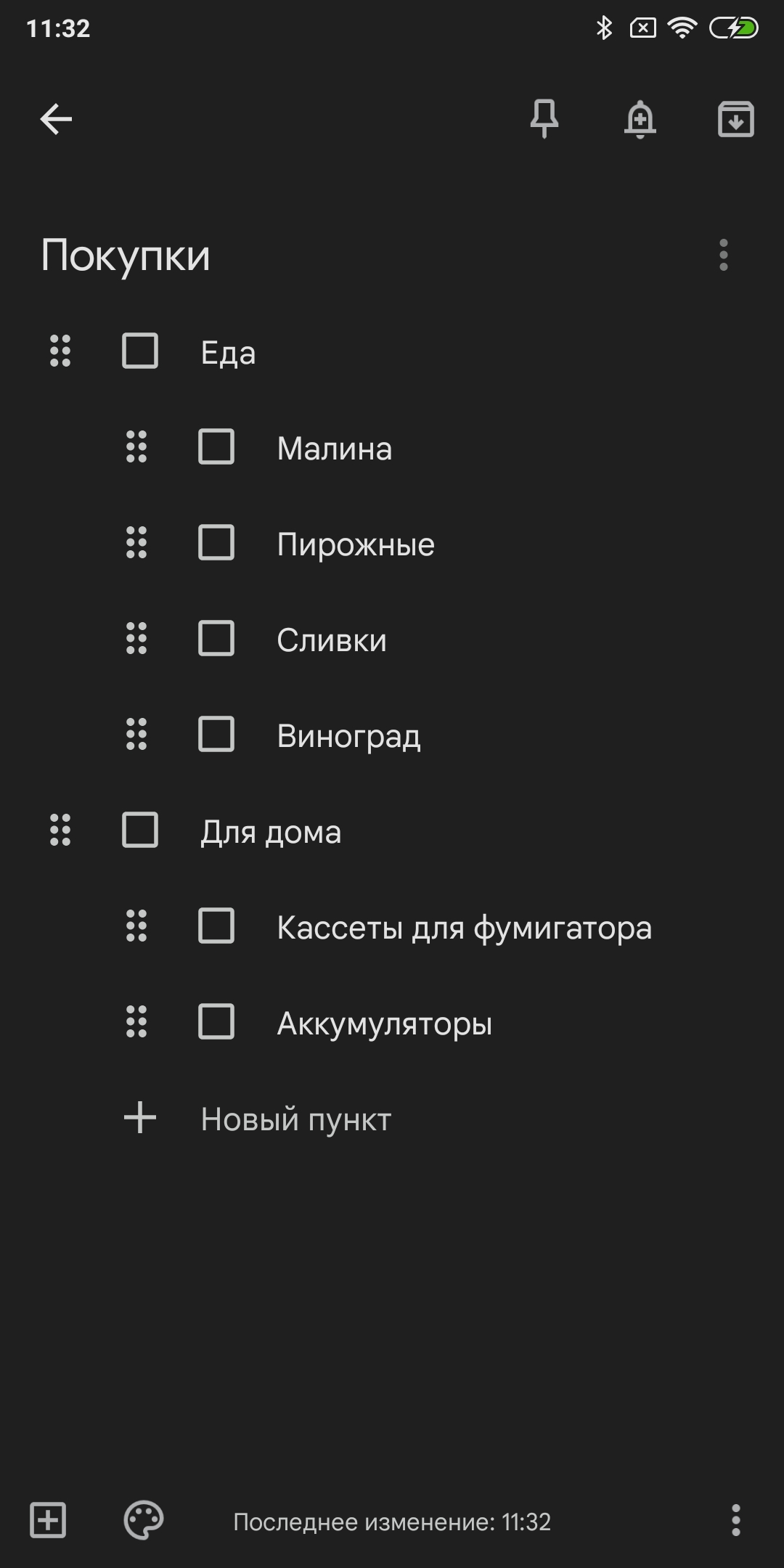
- Чтобы добавить список дел, просто начните набирать пункт списка с использованием маркера символа «-» или «•».
- Для сохранения заметки просто нажмите на кнопку «Готово».
Теперь у вас есть удобный список дел в Google Keep, который вы сможете легко просматривать и редактировать в любое время. Пользуйтесь этой функцией, чтобы улучшить свою продуктивность и не забыть о важных делах!
Установка напоминаний и оповещений
Google Keep позволяет устанавливать напоминания и оповещения, чтобы не забывать о важных делах и задачах. Для этого нужно открыть заметку, к которой вы хотите добавить напоминание, и нажать на значок «ромашки» с часами в правом верхнем углу.
Затем выберите дату и время, когда вы хотите получить оповещение, и оно будет автоматически установлено. Вы также можете добавить повторяющиеся напоминания, выбрав нужные опции.
Google Keep отправит вам оповещение на ваше устройство по установленному времени, чтобы вы не пропустили важное событие или дело. Таким образом, установка напоминаний и оповещений поможет вам быть организованным и эффективным.
Как организовать информацию в Google Keep?
Google Keep предлагает различные способы организации вашей информации, чтобы вы могли эффективно управлять своими заметками и списками. Вот несколько полезных способов:
- Используйте цветовую маркировку: Присвойте разным заметкам разные цвета, чтобы легко различать их и быстро находить нужную информацию.
- Создавайте метки: Добавляйте метки к заметкам, чтобы группировать их по темам или проектам. Это поможет вам быстро находить все связанные заметки.
- Используйте списки задач: Создавайте списки задач внутри заметок, чтобы легко отслеживать выполнение задач и не забывать о важных делах.
- Прикрепляйте напоминания: Устанавливайте напоминания к заметкам, чтобы не пропустить важные сроки и задачи.
- Используйте функцию архивации: После завершения задачи или проекта архивируйте соответствующую заметку, чтобы она не мешала и была всегда доступна для просмотра.
Следуя этим советам, вы сможете эффективно организовать свою информацию в Google Keep и легко управлять своими делами и проектами.
Цветовая кодировка заметок
Google Keep позволяет удобно организовывать ваши заметки с помощью цветовой кодировки. Каждая заметка может быть раскрашена в определенный цвет, что поможет легче сориентироваться и быстро найти нужную информацию.
Чтобы изменить цвет заметки, достаточно открыть ее, нажать на значок «Три точки» в верхнем правом углу и выбрать один из доступных цветов. Таким образом, вы можете организовать заметки по различным категориям или приоритетам, делая работу с Google Keep еще более продуктивной.
