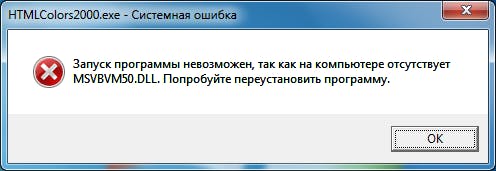
Файл dxgi.dll является важным компонентом операционной системы Windows, который отвечает за работу с графическим интерфейсом DirectX. Этот файл может вызывать проблемы, если поврежден или отсутствует, что приводит к ошибкам при запуске приложений и игр.
Разберемся, как исправить эту ошибку. Первым шагом следует проверить целостность файла dxgi.dll. Можно попытаться восстановить файл или переустановить его с помощью официальных источников.
Также необходимо убедиться, что операционная система и драйвера видеокарты обновлены до последних версий. Иногда ошибки с файлом dxgi.dll могут быть вызваны несовместимостью программного обеспечения.
Как исправить ошибку dxgi.dll:
1. Перезагрузите компьютер и попробуйте запустить приложение снова.
2. Установите все доступные обновления для Windows через Центр обновлений.
3. Переустановите драйверы вашей видеокарты с помощью менеджера устройств.
4. Проверьте наличие вредоносных программ на вашем компьютере с помощью антивирусного ПО.
5. Если проблема сохраняется, попробуйте запустить приложение на другом компьютере.
Причины ошибки dxgi.dll
1. Повреждение или удаление файла dxgi.dll: Ошибка может возникнуть в случае повреждения или удаления файла dxgi.dll, который необходим для работы программы или игры.
2. Неправильная установка или обновление DirectX: Если произошла ошибка при установке или обновлении DirectX, это также может вызвать проблемы с файлом dxgi.dll.
3. Проблемы с драйверами видеокарты: Устаревшие или поврежденные драйверы видеокарты могут стать причиной ошибки dxgi.dll и привести к некорректной работе игр или программ.
4. Вирусы и зловредное ПО: Наличие вирусов или другого вредоносного ПО на компьютере также может повлиять на работу файла dxgi.dll и вызвать ошибку.
Ошибка при установке программы
Шаг 1: Перезагрузите компьютер и повторите попытку установки программы. Иногда простое обновление системы может решить проблему.
Шаг 2: Убедитесь, что ваш антивирус не блокирует установку программы. Временно отключите антивирусное ПО и повторите попытку установки.
Шаг 3: Проверьте целостность установочных файлов программы. Загрузите программу с официального сайта разработчика, чтобы исключить возможность повреждения файлов.
Следуя этим рекомендациям, вы сможете устранить ошибку при установке программы и успешно завершить процесс установки.
Вирусное вмешательство в системе
Вирусные программы могут нанести серьезный ущерб вашей системе, включая повреждение системных файлов, включая файл dxgi.dll. Хакеры могут использовать вирусное вмешательство для установки вредоносного ПО, блокировки доступа к данным и даже захвата личной информации. Будьте бдительны и используйте антивирусное ПО, чтобы защитить свою систему от подобных угроз.
Проблемы с драйвером видеокарты
Драйверы видеокарты играют важную роль в правильной работе компьютера и запуске графических приложений. Проблемы с драйверами могут возникнуть из-за неправильной установки, устаревшей версии или несовместимости с операционной системой.
Чтобы исправить проблемы с драйвером видеокарты, рекомендуется обновить драйвер до последней версии, предоставленной производителем. Это можно сделать через официальный сайт производителя или с помощью специальных программ для обновления драйверов.
Также важно убедиться, что выбранная версия драйвера совместима с вашей операционной системой. При возникновении проблем с драйвером видеокарты можно попробовать удалить текущий драйвер и установить его заново.
Как исправить ошибку dxgi.dll
Ошибка dxgi.dll может возникать из-за различных причин, включая поврежденные системные файлы или конфликт драйверов. Для исправления этой проблемы следуйте инструкциям:
1. Обновите драйверы графической карты до последней версии с официального сайта производителя.
2. Проверьте целостность системных файлов с помощью команды sfc /scannow в командной строке.
3. Переустановите программу или игру, вызывающую ошибку dxgi.dll.
4. Попробуйте запустить программу в режиме совместимости с предыдущими версиями Windows.
5. Обновите операционную систему до последней версии.
После выполнения этих шагов перезагрузите компьютер и проверьте, исправилась ли ошибка dxgi.dll.
Переустановить программу
Если не удается исправить ошибку файла dxgi.dll путем замены или обновления файла, попробуйте переустановить программу, которая вызывает эту ошибку. Для этого выполните следующие шаги:
| 1. | Перейдите в Панель управления на вашем компьютере. |
| 2. | Откройте раздел «Программы и компоненты». |
| 3. | Найдите программу, в которой возникает ошибка dxgi.dll, и выберите опцию «Удалить». |
| 4. | После удаления перезагрузите компьютер. |
| 5. | Скачайте свежую версию программы с официального сайта разработчика и выполните установку согласно инструкциям. |
| 6. | После установки проверьте, нет ли ошибки dxgi.dll при запуске программы. |
Прогнать антивирусное ПО
Если у вас возникли подозрения на наличие вредоносных программ, рекомендуется прогнать антивирусное ПО. Это не только поможет обнаружить и удалить потенциальные угрозы, но и улучшит общую безопасность вашего компьютера. Важно регулярно проводить проверку системы антивирусным сканером для предотвращения возможных проблем в будущем.
Обновить драйвер видеокарты
Для устранения проблем с файлом dxgi.dll часто рекомендуется обновить драйвер видеокарты. Устаревший или неправильно установленный драйвер может привести к различным ошибкам в работе системы.
Шаги по обновлению драйвера видеокарты:
- Посетите официальный сайт производителя вашей видеокарты.
- Найдите раздел поддержки или загрузок драйверов.
- Выберите модель вашей видеокарты и загрузите последнюю версию драйвера, совместимую с вашей операционной системой.
- Установите новый драйвер, следуя инструкциям на экране.
- Перезагрузите компьютер после завершения установки.
После обновления драйвера видеокарты перезапустите систему и проверьте, исправилась ли проблема с файлом dxgi.dll. В большинстве случаев обновление драйвера помогает решить данную ошибку.
