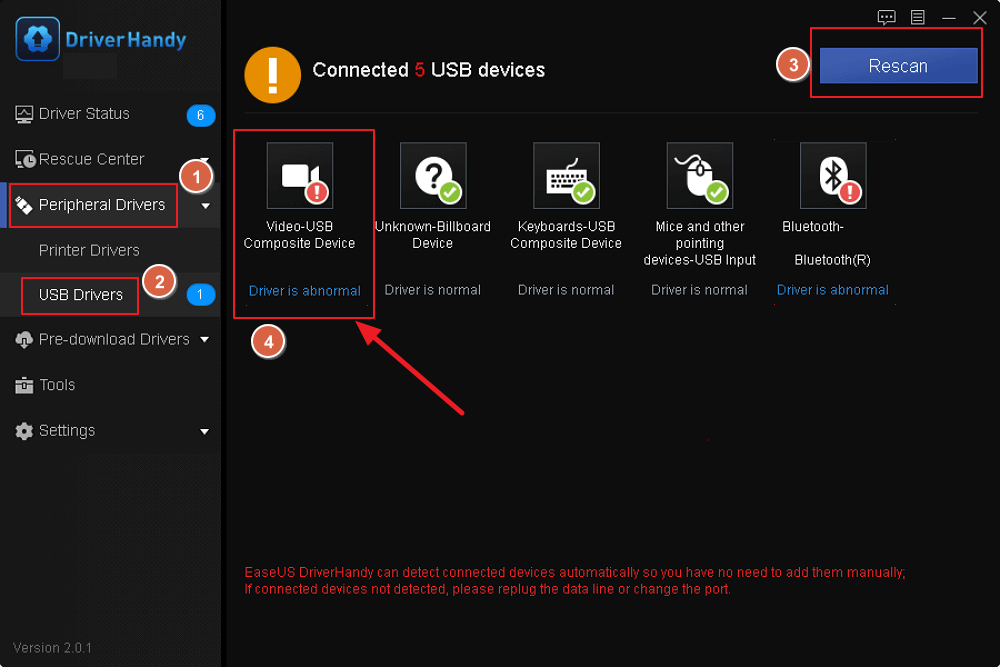
Проблема с отсутствием драйвера устройства WD SES USB может быть чрезвычайно раздражающей при подключении внешнего жесткого диска Western Digital к компьютеру. Этот драйвер, известный как WD SES, обычно необходим для правильной работы устройства и его обнаружения операционной системой. Если вы столкнулись с уведомлением о том, что драйвер не найден, не расстраивайтесь. В этой статье мы расскажем вам о нескольких простых способах решения этой проблемы.
Мы поделимся с вами нашими рекомендациями и шаг за шагом покажем, как установить драйвер WD SES для вашего устройства USB. Таким образом, вы сможете с лёгкостью подключить ваш внешний жесткий диск Western Digital к компьютеру и начать пользоваться всеми его функциями без проблем.
Как решить проблему «WD SES Device USB Device Driver Not Found»
Если вы столкнулись с проблемой «WD SES Device USB Device Driver Not Found», следуйте простым шагам для ее решения:
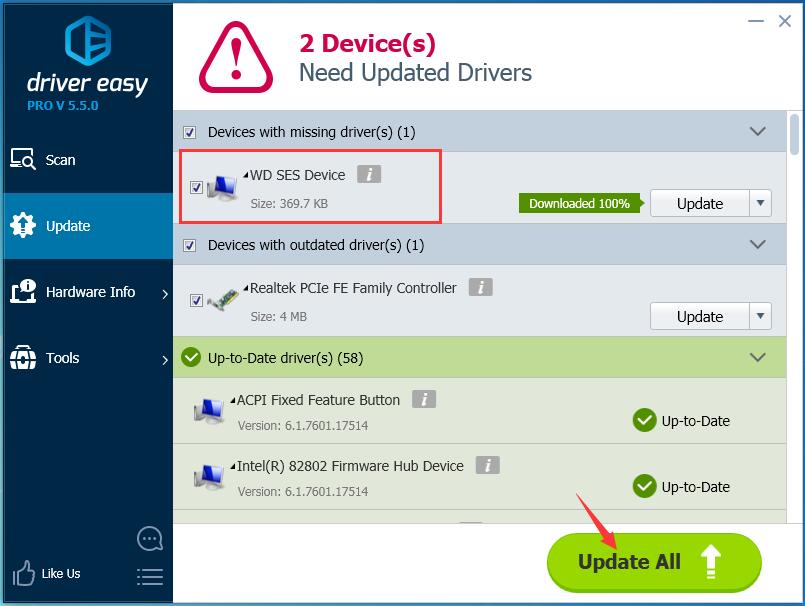
- Установите драйвер WD SES Device: Сначала попробуйте установить драйвер для WD SES Device с помощью официального сайта производителя Western Digital. Загрузите и установите драйвер в соответствии с операционной системой вашего компьютера.
- Обновите драйвер: Проверьте, что у вас установлена последняя версия драйвера WD SES Device. Если нет, обновите драйвер с помощью установщика с сайта производителя.
- Переподключите устройство: Отключите устройство WD SES Device от компьютера и подключите его обратно. Попробуйте подключить его к другому USB-порту.
- Проверьте целостность устройства: Убедитесь, что устройство WD SES Device не повреждено. Попробуйте подключить его к другому компьютеру, чтобы исключить проблемы с компьютером.
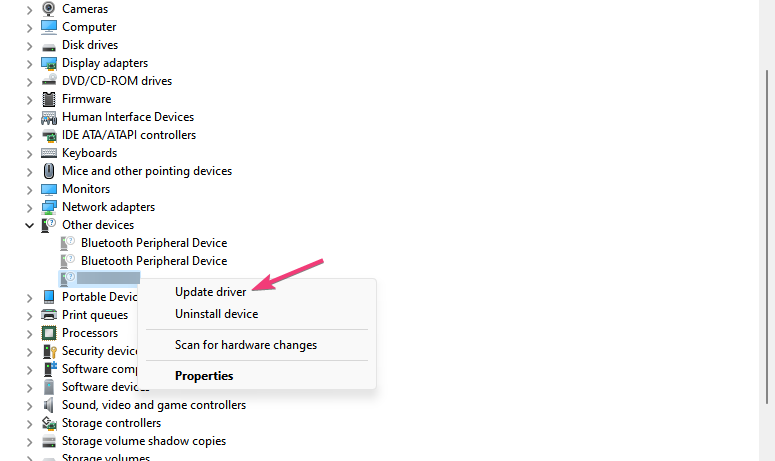
- Проверьте устройство в Диспетчере устройств: Зайдите в Диспетчер устройств и проверьте, отображается ли устройство WD SES Device в списке. Если оно отображается с ошибкой, попробуйте обновить драйвер из Диспетчера.
Следуя этим простым шагам, вы сможете решить проблему «WD SES Device USB Device Driver Not Found» и снова воспользоваться своим устройством без проблем.
Причины и способы решения проблемы с драйвером устройства WD SES USB

Если у вас возникла проблема с драйвером устройства WD SES USB, это может быть вызвано следующими причинами:
- Отсутствие установленного драйвера для WD SES Device.
- Конфликт драйверов или устаревший драйвер устройства.
- Неполадки в USB-портах или кабеле.
- Проблемы со СМБУС контроллером.
Для решения проблемы вы можете попробовать следующие способы:
- Установить драйвер для WD SES Device с официального сайта производителя.
- Обновить драйвер устройства через Диспетчер устройств.
- Проверить USB-порты и кабель на работоспособность.
- Обновить или переустановить СМБУС контроллер.
Переустановка драйвера
Если проблема с драйвером WD SES USB Device не была решена после обновления или удаления и установки заново драйверов, то можно попробовать переустановить драйверы вручную. Для этого нужно выполнить следующие шаги:
- Подключите устройство WD SES USB Device к компьютеру.
- Нажмите Win + X на клавиатуре и выберите «Управление устройствами».
- В разделе «Дисковые накопители» найдите WD SES USB Device, щелкните правой кнопкой мыши и выберите «Обновить драйвер».
- Выберите «Обзор моего компьютера на наличие программного обеспечения драйверов» и укажите путь к скачанному драйверу с официального сайта производителя WD.
- Дождитесь завершения установки драйвера и перезагрузите компьютер.
После перезагрузки проверьте, что проблема с USB-устройством WD SES Device была успешно решена.
Обновление операционной системы
Если у вас возникают проблемы с необходимостью установки драйверов для WD SES устройства, попробуйте обновить операционную систему до последней версии.
Новые версии операционных систем обычно включают в себя более широкую поддержку устройств и могут автоматически распознать WD SES устройство без дополнительных драйверов.
Дополнительные рекомендации

1. Проверьте кабель USB: Убедитесь, что кабель USB, который вы используете, не поврежден и хорошо подключен как к вашему устройству WD, так и к компьютеру.
2. Перезагрузите компьютер: Иногда простая перезагрузка компьютера может решить проблему драйвера WD SES Device USB.
3. Обновите драйверы: Попробуйте обновить драйверы для вашего устройства WD через Диспетчер устройств в Windows или через официальный веб-сайт производителя.
4. Проверьте работу устройства на другом компьютере: Если у вас есть другой компьютер, попробуйте подключить устройство к нему и проверить, работает ли оно корректно.
5. Обратитесь в службу поддержки: Если ничто не помогло, обратитесь в службу поддержки WD для получения дополнительной помощи и консультации по решению проблемы. Помните о гарантии на устройство WD.
Проверка соединений и портов USB
Первым шагом при возникновении ошибки «WD SES Device USB Device Driver Not Found» должно быть проверка правильности подключения устройства к компьютеру. Убедитесь, что кабель USB надежно вставлен как в устройство WD SES, так и в порт USB компьютера.
Также, рекомендуется проверить состояние порта USB компьютера. Попробуйте подключить другое устройство к тому же порту, чтобы убедиться, что порт работает правильно. При необходимости, попробуйте использовать другой порт USB на компьютере.
Важно учитывать, что неправильное подключение или неисправность порта USB может быть одной из причин проблем с драйверами WD SES Device. Поэтому важно обращать внимание на соединения и порты USB при решении данной проблемы.
Подключение к другому компьютеру
1. Отсоедините устройство от первоначального компьютера.
2. Подключите устройство к другому компьютеру с помощью соответствующего USB-кабеля.
3. Дождитесь, пока операционная система другого компьютера распознает устройство. Если драйвер устройства WD SES найден, устройство должно быть успешно подключено и доступно для использования.
4. Попробуйте выполнить несколько операций на другом компьютере, чтобы убедиться, что устройство работает корректно.
Подключение к другому компьютеру может помочь выявить и исправить проблему с драйвером устройства WD SES.
