Проблемы с подключением к Battle.net часто могут быть разочарованием для игроков, которые жаждут отправиться в виртуальное приключение. Неразрешимое подключение может вызвать стресс и расстройство, но не переживайте, у нас есть решения!
В этой статье мы рассмотрим четыре основных способа, как решить проблему с невозможностью подключения к Battle.net. Пошагово разберем возможные причины и предложим эффективные способы устранения неполадок, чтобы вы снова могли наслаждаться игровым процессом.
Не отчаивайтесь, мы поможем вам вернуться в игру и побеждать в сражениях на Battle.net!
Как решить проблему «Не удалось подключиться к Battle.net»? – Топ 4 способа
Если у вас возникла проблема с подключением к Battle.net, не отчаивайтесь. Мы подготовили для вас четыре основных способа решения этой проблемы.
1. Проверьте ваше подключение к интернету: Убедитесь, что ваше интернет-соединение работает исправно и не ограничено какими-либо фильтрами или блокировками, которые могут помешать соединению с Battle.net.
2. Проверьте статус серверов Battle.net: Иногда проблема может быть связана с тем, что серверы Battle.net временно недоступны. Проверьте официальный сайт Battle.net или социальные сети, чтобы узнать статус серверов.
3. Перезапустите свой маршрутизатор: Иногда проблема может быть вызвана неправильным функционированием маршрутизатора. Попробуйте перезагрузить свой маршрутизатор, чтобы устранить возможные сбои в сети.
4. Обновите Battle.net и игру: Убедитесь, что у вас установлена последняя версия клиента Battle.net и вашей игры. Обновления могут содержать исправления, которые помогут решить проблему с подключением.
Следуя этим простым шагам, вы сможете быстро и легко решить проблему «Не удалось подключиться к Battle.net» и снова насладиться игрой!
Проверьте интернет-соединение и настройки брандмауэра
Также важно убедиться, что ваш брандмауэр или антивирусное программное обеспечение не блокирует доступ к Battle.net. Для этого проверьте настройки брандмауэра и разрешите доступ к Battle.net и игровым серверам. Если у вас нет опыта изменения настроек брандмауэра, обратитесь за помощью к специалисту или смотрите инструкции, предоставленные вашим провайдером интернет-услуг.
Перезагрузите маршрутизатор и модем

Иногда проблема с подключением к Battle.net может быть вызвана неправильной работой маршрутизатора или модема. Чтобы исправить это, попробуйте перезагрузить оба устройства. Для этого отключите их от питания на несколько минут, а затем снова подключите к источнику электропитания. Дождитесь, пока маршрутизатор и модем полностью загрузятся, а затем повторите попытку подключения к Battle.net.
Проверьте наличие обновлений для программ брандмауэра
Если ваш брандмауэр блокирует подключение к Battle.net, то возможно, что требуется обновление вашего программного обеспечения брандмауэра. Убедитесь, что у вас установлена последняя версия вашего брандмауэра и что правила блокировки не помешают работе Battle.net.
Отключите антивирусное ПО и VPN-соединения
Иногда антивирусное программное обеспечение или VPN-соединения могут блокировать доступ к серверам Battle.net. Попробуйте временно отключить антивирусное ПО и VPN-соединения, затем попробуйте снова подключиться к Battle.net. После успешного подключения вы можете повторно включить антивирусное ПО и VPN-соединения.
Выполните проверку на вирусы и зловредное ПО
Нередко проблемы с подключением к Battle.net могут быть вызваны вредоносным программным обеспечением или вирусами на вашем устройстве. Периодически сканируйте свой компьютер антивирусной программой и убедитесь, что ваша система чиста от вредоносных программ.
Измените настройки DNS-сервера и проверьте файл hosts
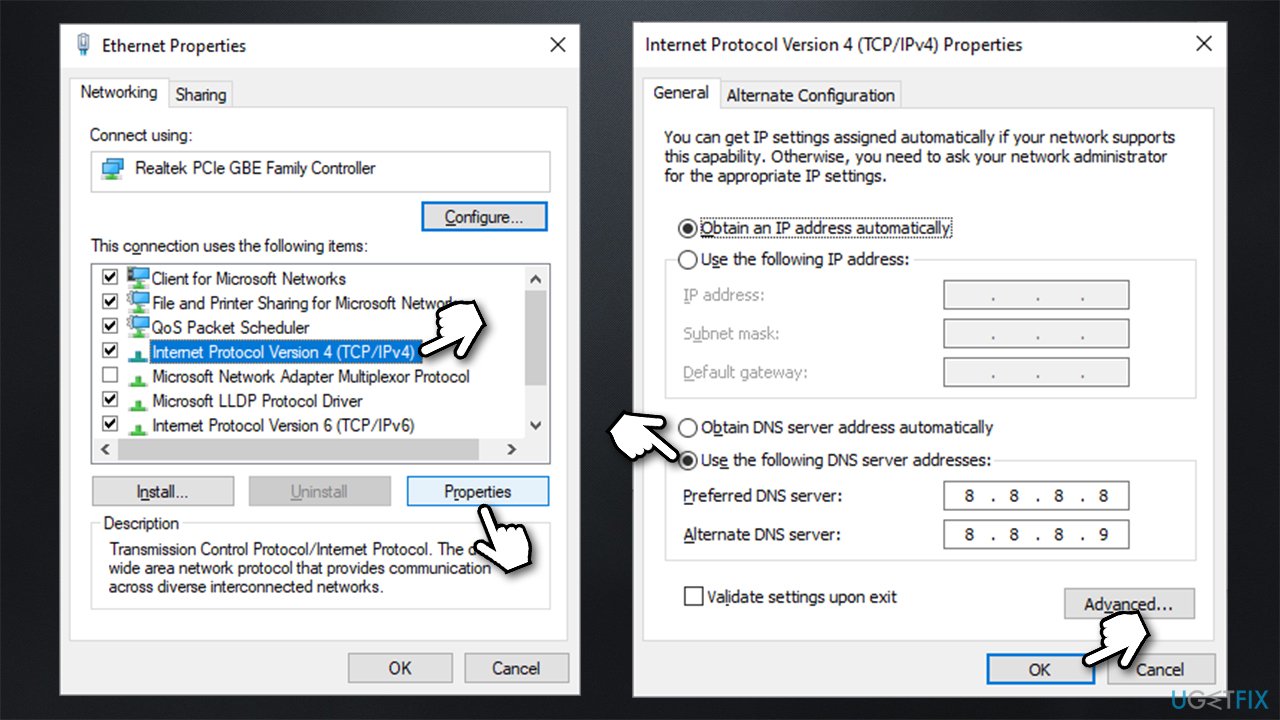
Если у вас возникают проблемы с подключением к Battle.net, попробуйте изменить настройки вашего DNS-сервера. Это можно сделать в настройках сети или интернет-подключения вашего устройства. Попробуйте использовать публичные DNS-сервера, такие как Google Public DNS или OpenDNS.
Также стоит проверить файл hosts на вашем компьютере. В нем могут быть указаны некорректные настройки, которые могут блокировать доступ к Battle.net. Убедитесь, что в файле hosts нет неправильных записей, которые могут препятствовать соединению с серверами Battle.net. Если есть подозрения на проблемы в файле hosts, попробуйте удалить или изменить соответствующие строки.
Использование публичных DNS-серверов Google или OpenDNS
Если у вас возникают проблемы с подключением к Battle.net, попробуйте изменить DNS-настройки на вашем компьютере. Вы можете воспользоваться публичными DNS-серверами, такими как Google Public DNS или OpenDNS, чтобы улучшить доступ к сети.
Google Public DNS: Primary DNS – 8.8.8.8, Secondary DNS – 8.8.4.4
OpenDNS: Primary DNS – 208.67.222.222, Secondary DNS – 208.67.220.220
Чтобы изменить DNS-серверы на Windows, найдите раздел «Сетевые соединения» в настройках сети и выберите свое сетевое подключение. Затем перейдите в свойства IPv4 и введите соответствующие IP-адреса DNS-серверов. На MacOS вы можете изменить DNS в разделе «Сеть» в настройках системы.
