Восстановление данных с внешнего жесткого диска Iomega может быть критически важным, если вы столкнулись с потерей ценных файлов или документов. Этот процесс может быть сложным, но следуя определенным шагам, вы сможете вернуть утерянные данные.
Один из основных способов восстановления потерянных данных с внешнего жесткого диска Iomega — использование специализированных программ для восстановления файлов. Такие программы могут сканировать диск, искать удаленные файлы и восстанавливать их.
Если программы для восстановления файлов не приносят результатов, стоит обратиться к профессионалам, специализирующимся на восстановлении данных. Они могут использовать специализированное оборудование и техники, чтобы вернуть данные с поврежденного диска.
Как восстановить данные с внешнего жесткого диска Iomega?
Если данные на вашем внешнем жестком диске Iomega были повреждены или удалены, не отчаивайтесь. Существуют способы восстановить утерянные файлы.
1. Используйте специализированные программы для восстановления данных, такие как EaseUS Data Recovery Wizard или Disk Drill. Установите программу на свой компьютер и запустите сканирование внешнего диска.
2. Если профессиональное программное обеспечение не помогло, обратитесь к специалистам по восстановлению данных. Эксперты смогут провести более глубокий анализ и восстановить утерянные файлы, даже в сложных случаях.
3. Помните, что чем быстрее вы начнете процесс восстановления данных, тем больше шансов на успешный результат. Не перезаписывайте данные на внешний диск и не форматируйте его до окончательного восстановления.
Проверьте соединение
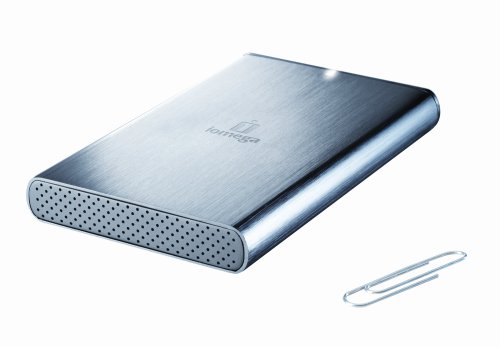
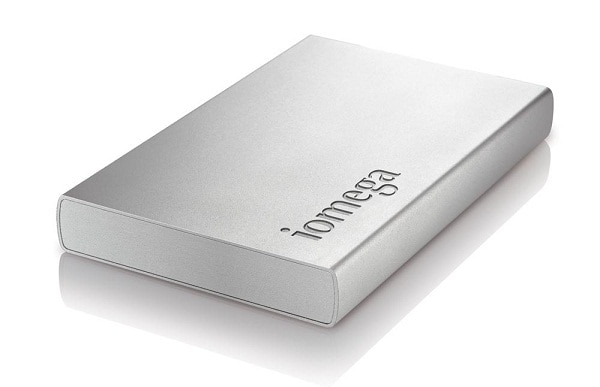
Первым делом убедитесь, что кабель USB, которым вы подключаете жесткий диск Iomega к компьютеру, исправен. Попробуйте использовать другой кабель или порт USB на компьютере.
Также убедитесь, что внешний жесткий диск Iomega должен быть должным образом подключен к компьютеру. Убедитесь, что кабель надежно вставлен как в жесткий диск, так и в компьютер.
Проверьте также, что сам жесткий диск Iomega включен и работает нормально. Возможно, он требует дополнительного питания или перезагрузки.
Убедитесь в надежности кабеля
| 1. | Проверьте внешний вид кабеля на наличие повреждений, изломов или износа. |
| 2. | Подключите кабель к другому устройству, чтобы убедиться, что он работает правильно. |
| 3. | Попробуйте использовать другой кабель для подключения жесткого диска к компьютеру. |
Если после проведения этих шагов проблема сохраняется, вероятно, причина восстановления данных не в кабеле, и вам нужно обратиться к специалистам для дальнейшей диагностики устройства.
Проверьте порт USB
Первым шагом при возникновении проблем с извлечением данных с внешнего жесткого диска Iomega следует убедиться, что порт USB, к которому подключен диск, работает корректно. Попробуйте подключить другое устройство к тому же порту USB на компьютере, чтобы убедиться, что проблема не вызвана неисправностью порта.
Используйте специальное ПО
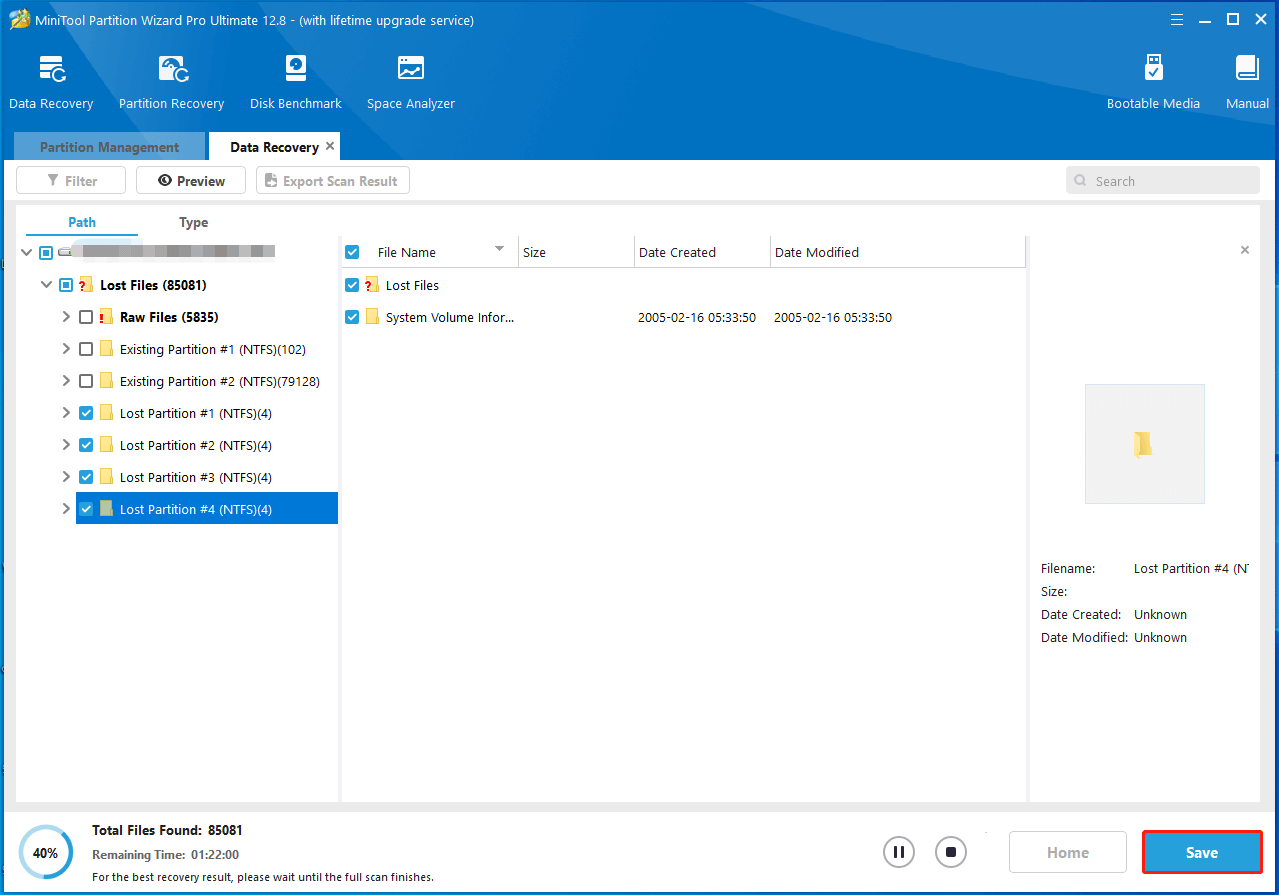
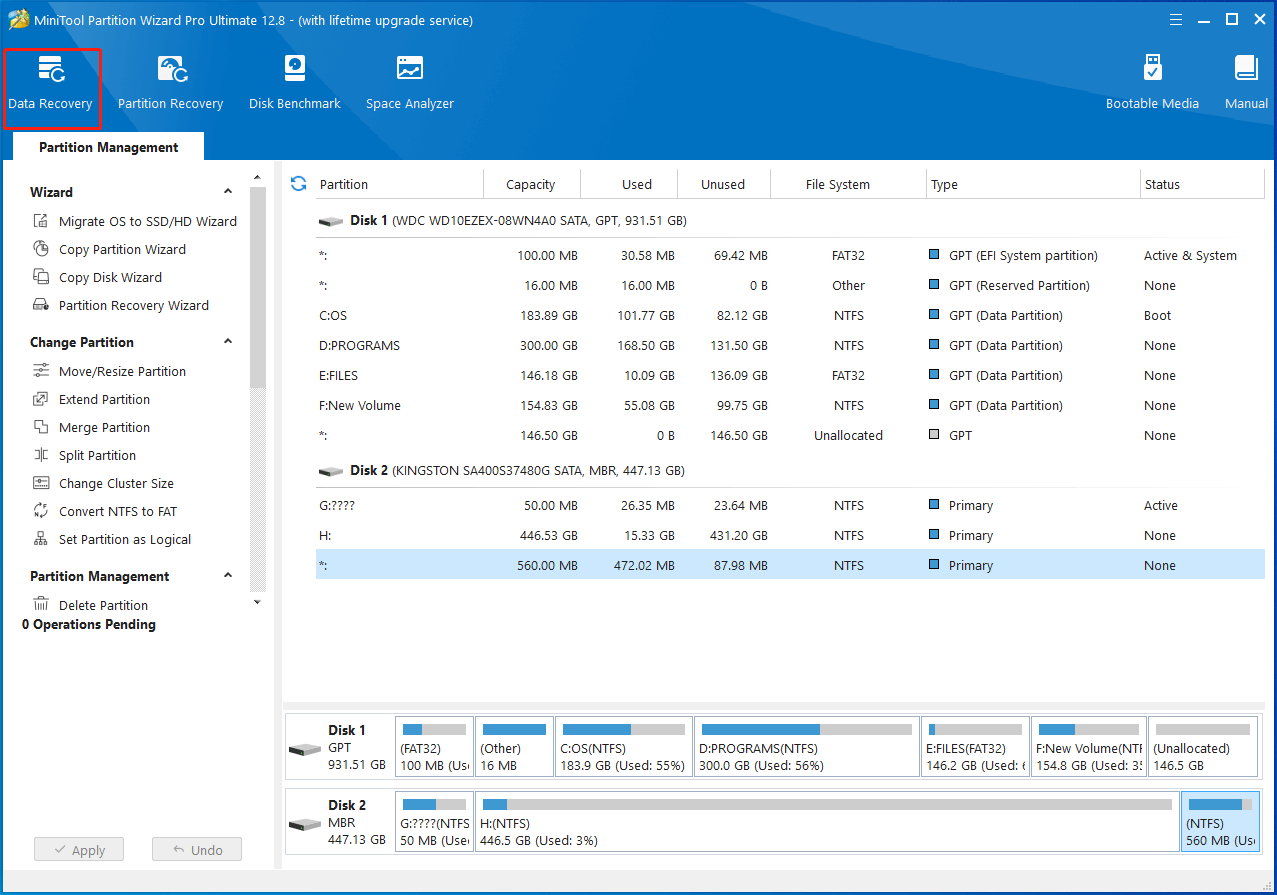
Для восстановления данных с Iomega внешнего жесткого диска, рекомендуется использовать специализированное программное обеспечение. Существует множество программ, разработанных для восстановления данных с жестких дисков, включая EaseUS Data Recovery Wizard, Disk Drill, Stellar Data Recovery и другие.
Для начала анализа и восстановления данных подключите ваш Iomega внешний жесткий диск к компьютеру и запустите выбранное программное обеспечение. Следуйте указаниям по сканированию устройства и выбору необходимых файлов для восстановления. После завершения процесса восстановления, сохраните восстановленные файлы на другом носителе данных, чтобы избежать их повреждения.
Выберите подходящую программу
Для восстановления данных с жесткого диска Iomega вам потребуется выбрать программу, которая поддерживает данное устройство. Вот несколько популярных программ для восстановления данных с внешних жестких дисков:
| 1. Recuva | Бесплатная программа с простым интерфейсом, которая позволяет восстанавливать удаленные файлы с различных носителей, включая внешние жесткие диски. |
| 2. EaseUS Data Recovery Wizard | Мощное приложение для восстановления данных, которое поддерживает различные типы файлов и устройств, включая внешние жесткие диски Iomega. |
| 3. Disk Drill | Еще один популярный инструмент для восстановления данных с жестких дисков, который обладает простым интерфейсом и широким набором функций. |
Выберите программу, которая лучше всего соответствует вашим потребностям и следуй инструкциям по восстановлению данных с вашего внешнего жесткого диска Iomega.
Запустите процесс сканирования
Чтобы восстановить потерянные данные с внешнего жесткого диска Iomega, следует запустить процесс сканирования. Для этого запустите программу, способную сканировать устройство и восстанавливать удаленные файлы. Программы такого рода обычно предлагают опцию «Сканировать» или «Найти потерянные файлы», после чего вы можете выбрать нужные параметры сканирования и начать процесс.
Обратитесь к профессионалам
Если все вышеперечисленные методы не приносят результатов или вы не хотите рисковать своими данными, лучшим решением может быть обратиться к профессионалам в области восстановления данных. Специалисты с опытом работы с жесткими дисками и восстановлением данных смогут предложить более сложные методы и инструменты для восстановления данных с вашего внешнего жесткого диска Iomega. Однако помните, что услуги профессионалов могут быть дорогими, поэтому оцените свою ситуацию и бюджет перед принятием решения.
Консультация специалиста
Если вы столкнулись с проблемой восстановления данных с внешнего жесткого диска Iomega и не уверены в своих навыках, лучше проконсультироваться со специалистом.
Для успешного восстановления данных рекомендуется обращаться к профессионалам, которые имеют опыт работы с восстановлением информации с подобных устройств.
Эксперты помогут определить причину потери данных, использовать специализированное оборудование и программное обеспечение для восстановления утерянных файлов.
