
Snapchat — это одно из самых популярных приложений для обмена сообщениями и фотографиями среди молодежи. Одной из удобных функций Snapchat является возможность создания ярлыков к различным функциям, чтобы быстро и легко иметь доступ к нужным действиям. В этой статье мы рассмотрим, как создать ярлык на Snapchat.
Первым шагом для создания ярлыка на Snapchat является открытие приложения. Затем следует нажать на иконку профиля в верхнем левом углу экрана, чтобы перейти в свой профиль. После этого нужно найти редактируемый текст в профиле, который можно обновить, добавив к нему ярлык.
Далее необходимо нажать на иконку редактирования профиля. После этого появится возможность добавить новые элементы в свой профиль. Выберите пункт «Ярлык» из списка доступных опций, чтобы создать новый ярлык на Snapchat. Введите нужное действие или текст, который будет представлять ярлык.
Как создать ярлык в Snapchat?
Для создания ярлыка в Snapchat необходимо выполнить следующие шаги:
- Откройте Snapchat: Запустите приложение Snapchat на своем устройстве.
- Выберите контакт: Выберите контакт, для которого хотите создать ярлык.
- Нажмите на троеточие: В правом верхнем углу экрана нажмите на значок троеточия.
- Выберите «Добавить ярлык»: В открывшемся меню выберите опцию «Добавить ярлык».
- Настройте ярлык: Выберите и настройте ярлык по своему усмотрению.
- Готово: После настройки ярлыка нажмите кнопку «Готово» для сохранения настроек.
Шаг 1: Вход в приложение
Для начала процесса создания ярлыка на Snapchat, откройте приложение на своем устройстве. Введите свои учетные данные, логин и пароль, чтобы войти в свою учетную запись Snapchat. Убедитесь, что вы вошли в правильную учетную запись, для которой хотите создать ярлык.
Откройте приложение Snapchat на своем устройстве
Для начала создания ярлыка на Snapchat откройте приложение на вашем устройстве. Найдите иконку Snapchat на домашнем экране или в списке приложений и нажмите на нее, чтобы запустить приложение.
Шаг 2: Поиск функции создания ярлыка
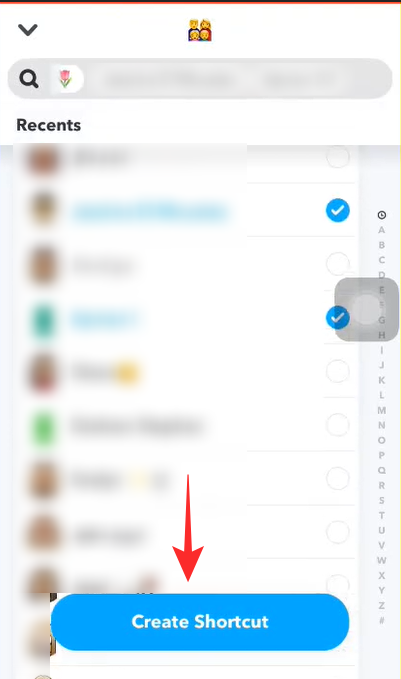
Для того чтобы создать ярлык на Snapchat, вам нужно открыть приложение на своем устройстве. Затем выполните следующие действия:
| 1. | В левом верхнем углу экрана нажмите на свою профильную иконку. |
| 2. | На открывшейся странице найдите и нажмите на «Настройки» с помощью шестеренки в верхнем правом углу экрана. |
| 3. | Пролистайте вниз до раздела «Дополнительные настройки» и найдите «Ярлык». |
| 4. | Нажмите на «Ярлык» и выберите функцию или действие, которое хотите добавить на главный экран Snapchat. |
Найдите раздел «Настройки» в приложении и откройте его
Для того чтобы создать ярлык на Snapchat, сначала откройте приложение на своем устройстве. Затем в верхнем левом углу экрана нажмите на иконку профиля.
После этого прокрутите экран вниз и найдите раздел «Настройки». Нажмите на этот раздел, чтобы открыть его.
В меню настроек вы найдете различные параметры, которые можно настроить на свой вкус. Пролистните меню вниз, чтобы найти нужные настройки для создания ярлыка.
Шаг 3: Создание ярлыка
Теперь необходимо создать ярлык для приложения Snapchat на рабочем столе вашего устройства. Для этого выполните следующие действия:
На устройствах Android:
1. Зажмите и удерживайте палец на пустом месте на рабочем столе.
2. В появившемся меню выберите опцию «Ярлык» или «Добавить ярлык».
3. Найдите приложение Snapchat в списке и выберите его.
4. Ярлык приложения Snapchat будет создан на вашем рабочем столе.
На устройствах iOS:
1. Зажмите и удерживайте палец на пустом месте на рабочем столе.
2. Нажмите на значок «+» в правом верхнем углу экрана.
3. Найдите приложение Snapchat в поиске или пролистайте до него.
4. Выберите приложение Snapchat и добавьте его на рабочий стол.
Теперь у вас будет удобный доступ к приложению Snapchat через созданный ярлык на рабочем столе вашего устройства.
Выберите опцию «Добавить ярлык» и следуйте инструкциям на экране
Для создания ярлыка приложения на Snapchat, запустите приложение на своем устройстве. Затем откройте раздел настроек, нажав на значок профиля в верхнем левом углу экрана. В меню настроек прокрутите вниз и найдите раздел «Добавить ярлык».
Шаг 1: После того как вы нашли опцию «Добавить ярлык», нажмите на нее.
Шаг 2: В появившемся окне вы увидите инструкции по созданию ярлыка. Следуйте указанным шагам, чтобы добавить ярлык приложения Snapchat на ваше устройство.
После завершения процесса создания ярлыка, вы сможете легко запускать приложение Snapchat нажатием на новый ярлык на вашем устройстве.
