
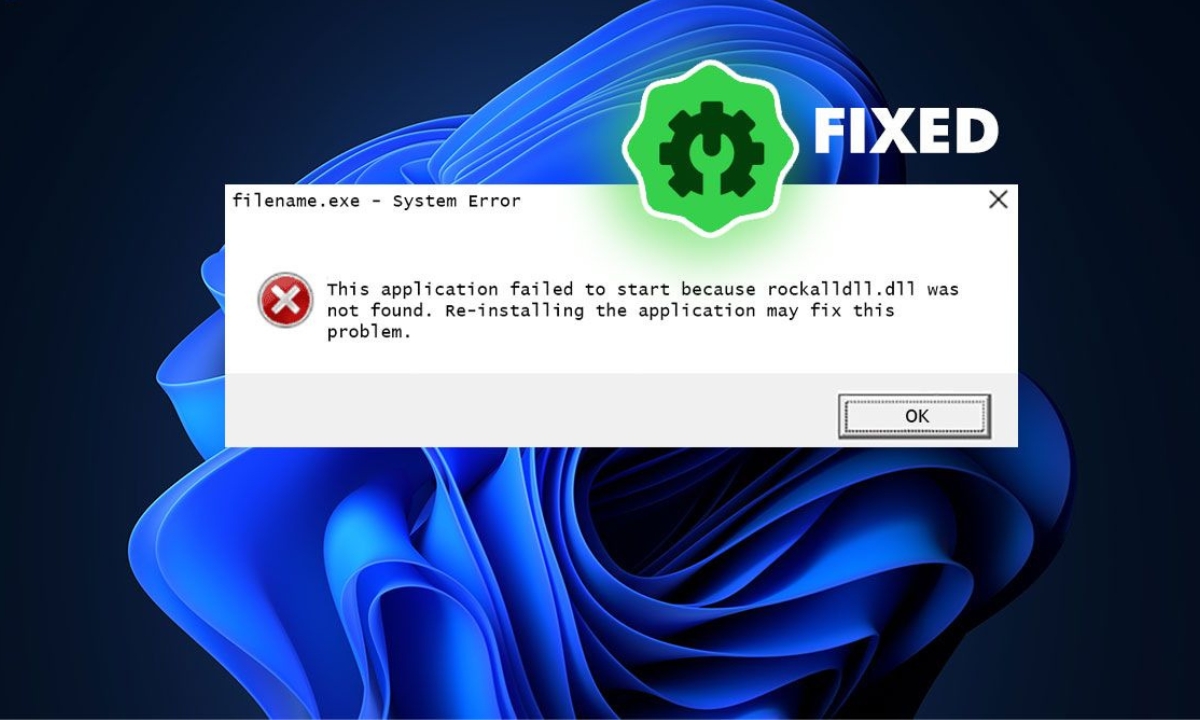
Ошибка Rockalldll.dll Not Found или Missing является распространенной проблемой с библиотекой DLL, которая может возникнуть при запуске программ или игр на компьютере под управлением операционной системы Windows. Эта ошибка может привести к неработоспособности программы или даже невозможности ее запуска. Однако существуют методы исправления этой проблемы, которые мы рассмотрим в данной статье.
В данной статье мы подробно рассмотрим несколько способов устранения ошибки Rockalldll.dll Not Found или Missing на вашем компьютере. Мы расскажем, как можно восстановить или заменить отсутствующий файл DLL, а также как провести анализ вашей системы для выявления возможных причин данной ошибки. Следуя нашим рекомендациям, вы сможете легко и быстро исправить данную проблему и продолжить пользоваться вашими программами без проблем.
Как исправить ошибку «Rockalldll.dll не найден или отсутствует»? [6 методов]
Ошибка «Rockalldll.dll не найден или отсутствует» может возникнуть в результате повреждения или удаления данного файла. Вот несколько способов исправить эту ошибку:
- Поиск и восстановление файла Rockalldll.dll из корзины.
- Проверка наличия файла Rockalldll.dll в папке Система32 и его восстановление из резервной копии.
- Загрузка файла Rockalldll.dll с надежного источника и установка его в нужную папку.
- Полное сканирование системы антивирусным программным обеспечением для выявления возможных угроз.
- Обновление драйверов и обновление операционной системы для исправления возможных конфликтов.
- Переустановка программы, вызывающей ошибку, для корректной работы с файлом Rockalldll.dll.
Метод 1: Перезагрузите компьютер
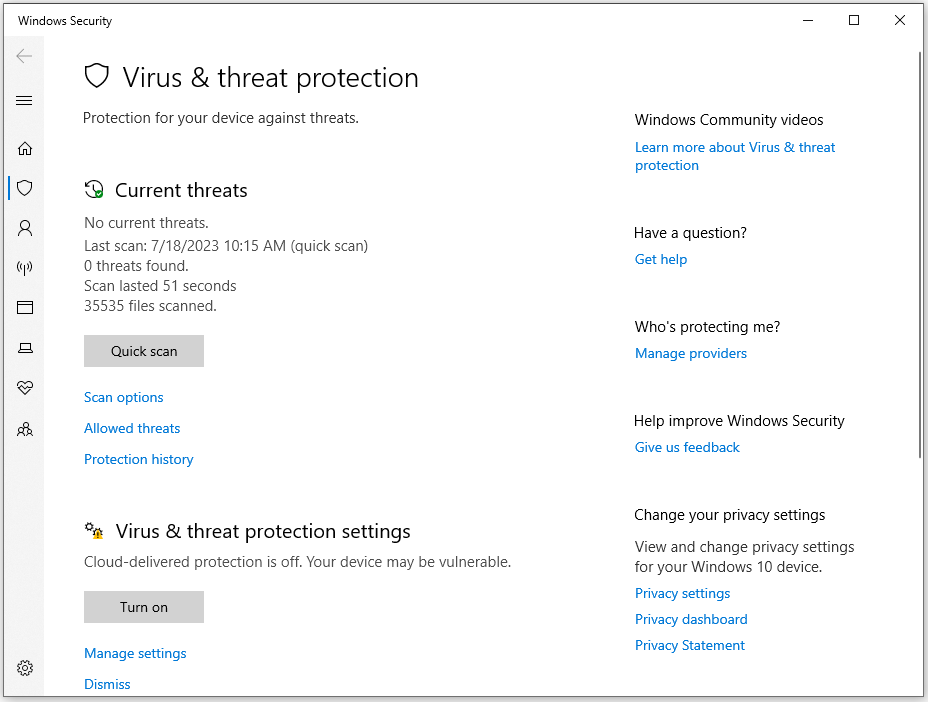
Часто простая перезагрузка компьютера может решить проблему с отсутствующим файлом rockalldll.dll. Перезагрузите компьютер и попробуйте запустить программу снова. Иногда это может быть достаточно для того, чтобы исправить ошибку. Убедитесь, что после перезагрузки проблема не повторяется.
Шаг 1: Нажмите «Пуск»
Это откроет меню «Пуск», где вы сможете найти различные программы и настройки, необходимые для дальнейших действий по устранению проблемы с отсутствующим файлом rockalldll.dll.
Шаг 2: Выберите «Выключить компьютер»
После того, как вы завершили все открытые приложения и сохраните все важные данные, нажмите на кнопку «Пуск» в левом нижнем углу рабочего стола. Далее выберите пункт «Выключить» в меню «Пуск». Это закроет операционную систему Windows и выключит ваш компьютер.
Шаг 3: Перезагрузите компьютер
После завершения предыдущих шагов и исправления ошибки необходимо перезагрузить компьютер. Перезагрузка поможет применить все изменения и убедиться, что исправление ошибки rockalldll.dll принято.
Метод 2: Переустановите программу
Если после перезагрузки компьютера проблема не была решена, попробуйте переустановить программу, вызывающую ошибку rockalldll.dll. В некоторых случаях файл может быть поврежден или удален в результате неправильного обновления или инсталляции программы.
Чтобы переустановить программу, следуйте этим простым шагам:
| 1. | Сначала удалите программу, вызывающую ошибку rockalldll.dll, через Панель управления. |
| 2. | Загрузите последнюю версию программы с официального сайта разработчика. |
| 3. | Установите новую версию программы, следуя инструкциям инсталлятора. |
| 4. | После завершения установки проверьте, не появляется ли сообщение об ошибке rockalldll.dll. |
Этот метод часто помогает исправить проблему отсутствия или ошибки файла rockalldll.dll. После переустановки программы файлы могут быть восстановлены на место, и ошибка может быть устранена.
Шаг 1: Откройте «Панель управления»
Для начала решения проблемы с отсутствующим или ошибочным файлом rockalldll.dll откройте «Панель управления» на вашем компьютере. Для этого нажмите на кнопку «Пуск», затем выберите «Панель управления».
После открытия «Панели управления» вы сможете приступить к поиску и исправлению ошибок, связанных с файлом rockalldll.dll.
