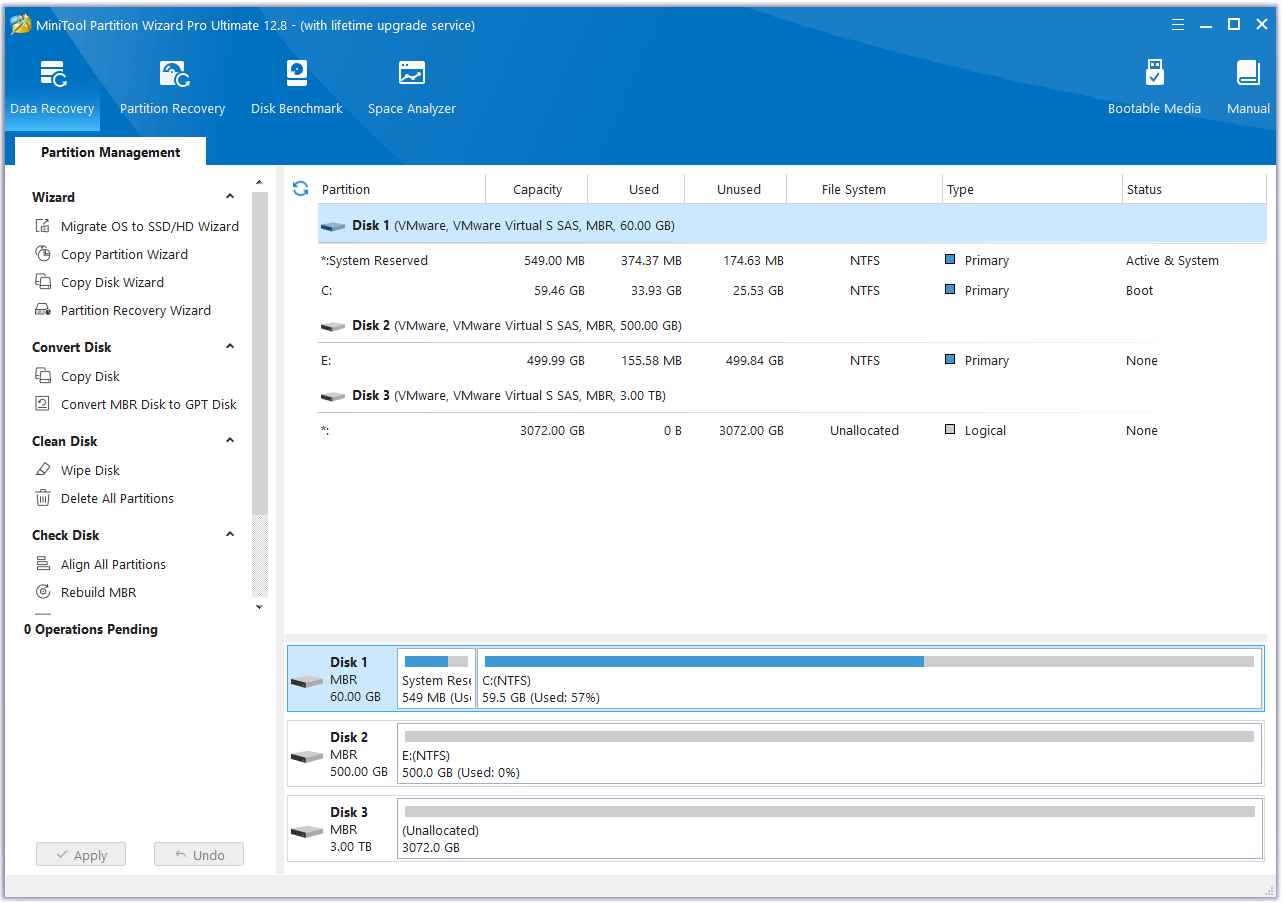
SSD – это одно из наиболее востребованных устройств хранения данных в современных компьютерах. Однако некоторые пользователи могут столкнуться с проблемой, когда их Crucial SSD не распознается системой. Эта неприятная ситуация может возникнуть по разным причинам, от неправильной установки до проблем соединения.
Если у вас возникла проблема с обнаружением Crucial SSD, не отчаивайтесь. Существует несколько действенных способов решения этой проблемы, которые помогут вам быстро вернуть ваше SSD к жизни. В данной статье мы рассмотрим некоторые из самых эффективных методов, которые помогут вам исправить «Crucial SSD не обнаружена».
Как решить проблему «Crucial SSD Not Detected»?
Если ваш Crucial SSD не обнаруживается, выполните следующие действия:
- Убедитесь, что SSD правильно подключен к вашей системе. Проверьте кабели и порты.
- Попробуйте подключить SSD к другому компьютеру, чтобы исключить проблемы с текущей системой.
- Обновите драйвера SSD до последней версии, скачав их с официального сайта Crucial.
- Проверьте BIOS вашего компьютера на наличие обновлений и установите их, если необходимо.
- Попробуйте использовать другие порты SATA на материнской плате.
- Если ничто не помогло, возможно, SSD имеет физические повреждения. Обратитесь в сервисный центр.
Проверьте Подключение Кабеля SSD
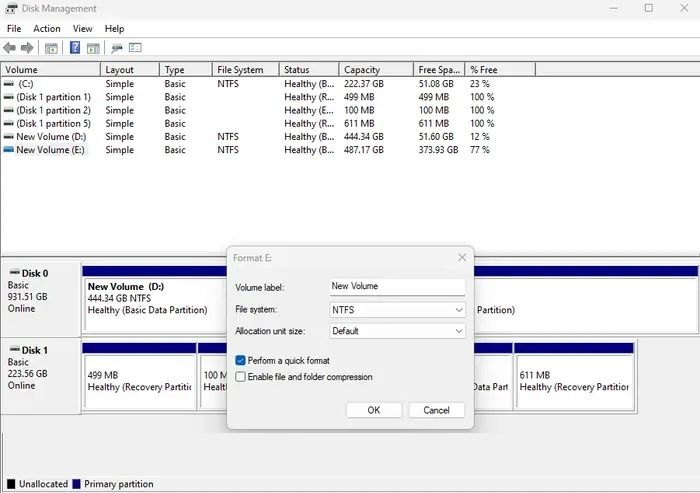
Первым делом убедитесь, что кабель SATA или NVMe корректно подключен к вашему SSD и материнской плате. Проверьте, что кабель не поврежден, и что он надежно зафиксирован в разъемах. Попробуйте подключить SSD к другому порту на материнской плате, чтобы исключить возможную неисправность порта. Убедитесь, что кабель не перекручен или перегнут. После этого перезагрузите компьютер и проверьте, устранена ли проблема «Crucial SSD Not Detected».
Убедитесь в правильном подключении SATA кабеля
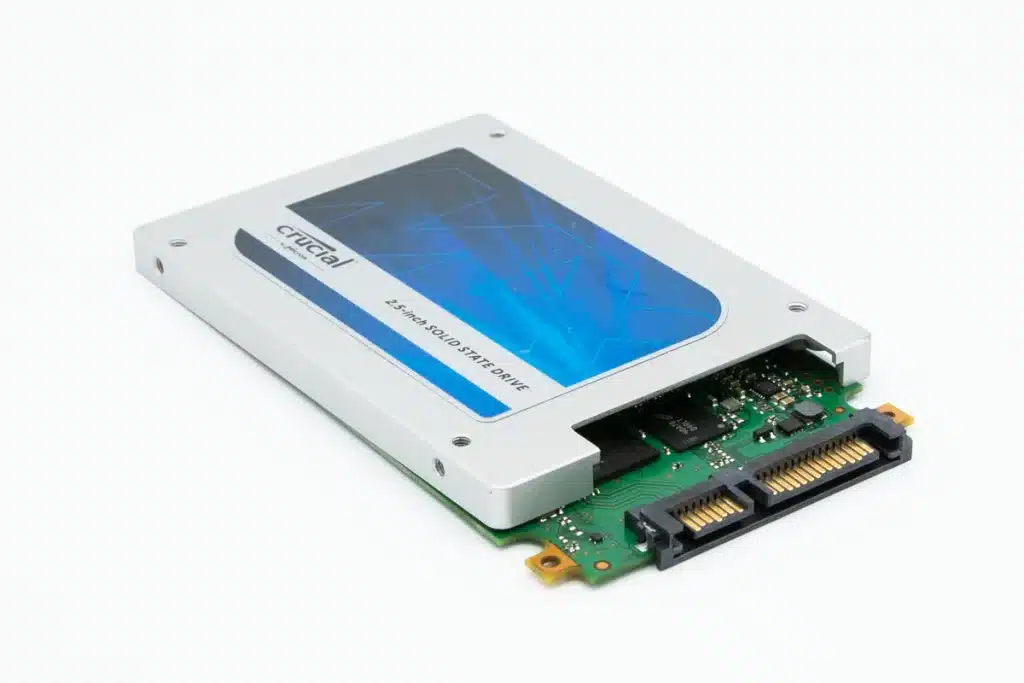
Также стоит убедиться, что SATA порт на материнской плате функционирует надлежащим образом. Попробуйте подключить SSD к другому SATA порту на материнской плате и проверьте, обнаруживается ли устройство. При необходимости замените кабель или переходник, чтобы исключить возможные проблемы с оборудованием.
Обновите Драйверы SSD
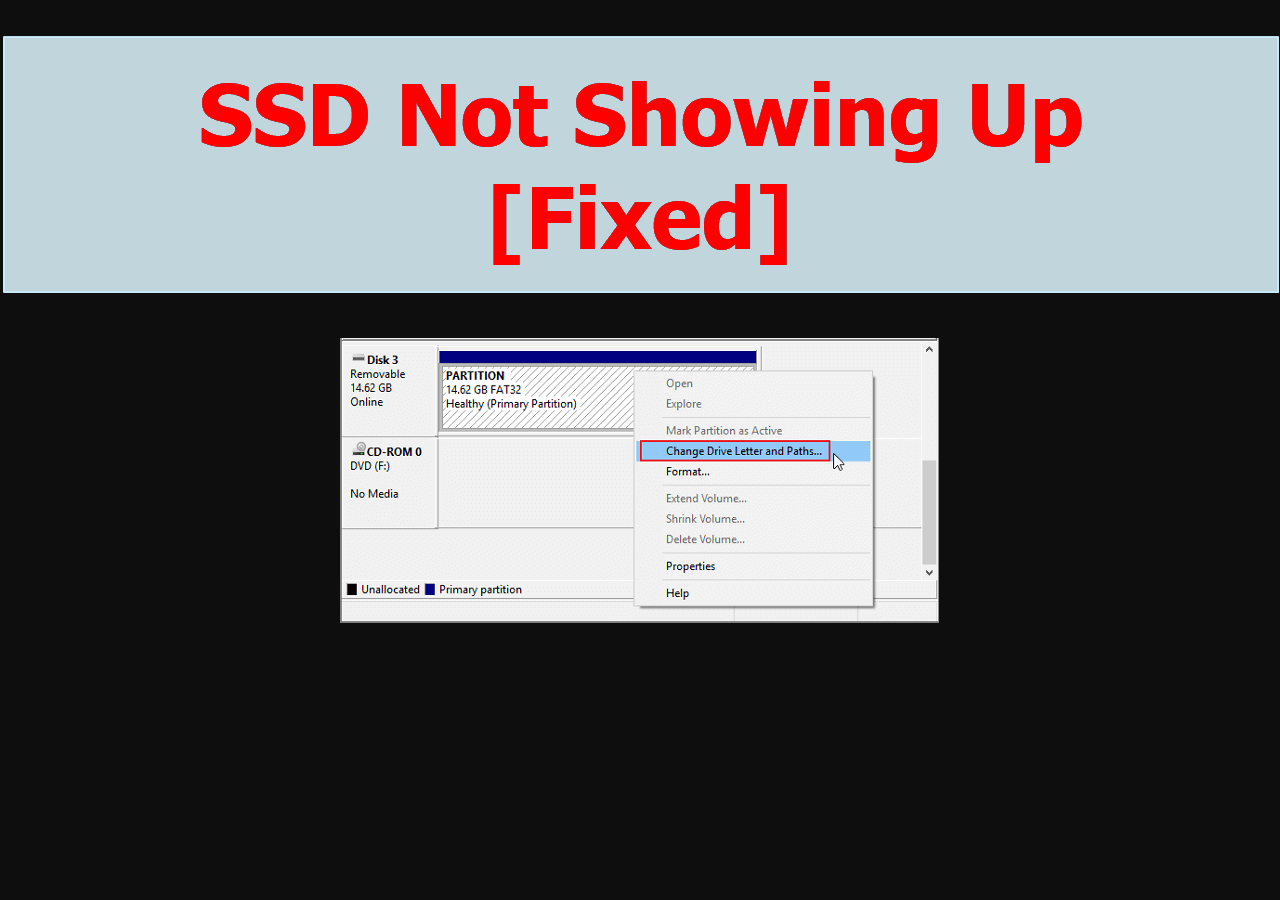
Если ваш Crucial SSD не обнаруживается системой, возможно, что проблема связана с устаревшими драйверами. Для решения этой проблемы необходимо обновить драйверы SSD до последней версии.
Чтобы обновить драйверы SSD, следуйте этим простым шагам:
| 1. | Перейдите на сайт производителя Crucial и найдите раздел поддержки или загрузки. |
| 2. | В поиске найдите соответствующую модель вашего SSD и загрузите последнюю версию драйверов. |
| 3. | Запустите скачанный файл и следуйте инструкциям мастера установки. |
| 4. | Перезагрузите компьютер после установки новых драйверов. |
После обновления драйверов SSD переподключите устройство к компьютеру и проверьте, была ли решена проблема с обнаружением вашего Crucial SSD.
Скачайте Новую Версию Драйверов С Официального Сайта Crucial
Если ваш SSD Crucial не обнаруживается, возможно, проблема заключается в устаревших драйверах. Чтобы исправить это, перейдите на официальный сайт Crucial и скачайте последнюю версию драйверов для вашего устройства. Обновление драйверов может помочь решить проблему с обнаружением SSD.
