:max_bytes(150000):strip_icc()/this-pc-windows-11-86068dd6160949edb0ae814397c01e1e.png "Как исправить ошибку, если метка объема недействительна")
Ошибка «Метка тома недопустима» может возникнуть при попытке доступа к диску или USB-накопителю. Она указывает на проблему с именем тома устройства, которое не распознается операционной системой.
Существует несколько способов исправить эту ошибку. Один из них — переименовать метку тома с помощью командной строки. Для этого вам нужно открыть командную строку с правами администратора и использовать команду «label» с указанием нового имени тома.
Если переименование не помогло, возможно, проблема связана с файловой системой. В этом случае стоит попробовать сканирование и исправление ошибок с помощью утилиты CHKDSK. Запустите командную строку с правами администратора и введите команду «chkdsk /f /r», чтобы проверить диск на ошибки и исправить их.
Решение проблемы с неверной меткой тома
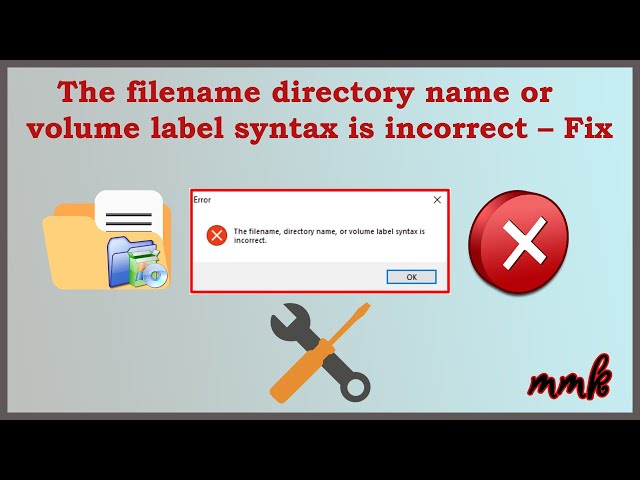
Если у вас возникла проблема с недействительной меткой тома на вашем устройстве хранения, вы можете попробовать следующие шаги для ее исправления:
1. Переименование метки тома: Попробуйте изменить метку тома на другую, не используя специальные символы или пробелы. Для этого можно воспользоваться командой «label» в командной строке.
2. Проверка корректности метки: Убедитесь, что метка тома не содержит ошибок и соответствует правилам наименования.
3. Перезагрузка системы: Иногда проблема с меткой тома может быть временной и исправится после перезагрузки компьютера.
4. Проверка на ошибки диска: Запустите инструмент проверки ошибок диска, чтобы убедиться, что проблема не связана с поврежденным сектором.
Последовательное выполнение этих шагов может помочь вам исправить проблему с неверной меткой тома и успешно использовать ваше устройство хранения данных.
Причины возникновения ошибки
1. Некорректная файловая система: Ошибка «Volume Label Is Not Valid» может возникнуть из-за несовместимости файловой системы носителя с системой, на которой происходит работа.
2. Нарушение метаданных диска: Возможно, метаданные диска повреждены или испорчены, что приводит к ошибке с меткой тома.
3. Проблемы с драйверами устройства: Устаревшие, некорректно установленные или поврежденные драйверы устройства могут вызвать проблемы с меткой тома.
4. Неисправный носитель: Если носитель данных содержит физические повреждения или дефекты, это также может стать причиной появления ошибки.
Несоответствие метки тома и файловой системы
Для решения проблемы, связанной с неверной меткой тома, необходимо проверить соответствие метки тома и файловой системы. Если метка тома не соответствует файловой системе, система может выдавать сообщение об ошибке. Для исправления этой проблемы нужно изменить метку тома на соответствующую файловой системе. Это можно сделать с помощью специальных утилит, которые позволяют изменять метку тома.
Проблемы с диском или разделом
Требуется иметь в виду, что некорректное отображение метки тома может быть связано не только с ошибками в метаданных тома, но и с проблемами самого диска или раздела. Для устранения данной проблемы рекомендуется провести проверку диска на ошибки с помощью утилиты chkdsk в командной строке.
Кроме того, осмотрите статус раздела с помощью программного обеспечения для управления дисками, чтобы убедиться в целостности раздела и правильном форматировании. В случае обнаружения проблем с диском или разделом, рекомендуется принять меры по их решению, что может способствовать восстановлению правильного отображения метки тома.
Как исправить ошибку
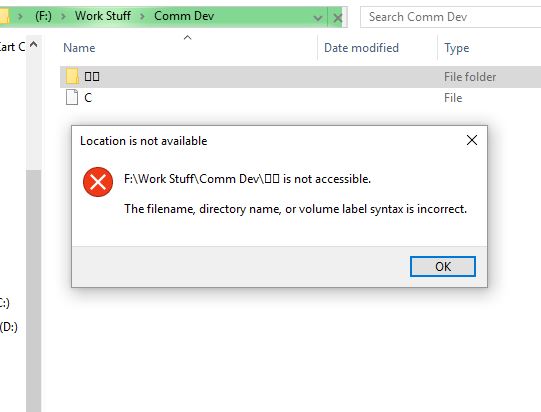
Для исправления ошибки «Volume Label Is Not Valid» важно следовать определенным шагам:
- Проверьте правильность названия тома: Убедитесь, что название тома состоит из допустимых символов и не превышает максимальную длину.
- Переименуйте том: Попробуйте изменить название тома, используя только допустимые символы и не превышая максимальную длину.
- Проверьте файловую систему: Убедитесь, что файловая система тома не повреждена. Выполните проверку диска с помощью специальных утилит.
- Обновите драйверы диска: Установите обновленные драйверы для вашего диска и проверьте, не появилась ли ошибка.
Следуя этим шагам, вы сможете исправить ошибку «Volume Label Is Not Valid» и возобновить нормальное функционирование вашего тома.
Проверка и изменение метки тома
Для проверки и изменения метки тома на устройстве выполните следующие шаги:
- Подключите устройство к компьютеру.
- Откройте командную строку, нажав Win + R и введя «cmd».
- Введите команду «diskpart» и нажмите Enter.
- Введите «list volume» для просмотра имеющихся томов и их меток.
- Выберете том, метку которого вы хотите изменить, с помощью команды «select volume X» (X — номер тома).
- Измените метку тома, введя команду «label X=NEWLABEL» (NEWLABEL — новая метка).
- Проверьте изменения, введя «list volume» еще раз.
- Выйдите из DiskPart, введя «exit».
После выполнения этих шагов метка тома должна быть изменена на указанную вами. Обязательно сохраните важные данные перед проведением любых операций с томами.
Проверка и восстановление файловой системы
При возникновении ошибки «Volume Label Is Not Valid» важно проверить и, при необходимости, восстановить файловую систему. Следуйте инструкциям ниже:
| 1. | Откройте командную строку от имени администратора. |
| 2. | Введите команду chkdsk /f /r и нажмите Enter. |
| 3. | Дождитесь завершения проверки и восстановления файловой системы. |
| 4. | Перезагрузите компьютер и проверьте, исправилась ли ошибка «Volume Label Is Not Valid». |
Если после этих действий ошибка сохраняется, рекомендуется обратиться к специалисту для более глубокого анализа проблемы и ее устранения.
Проверка физического состояния диска
Проверка физического состояния диска поможет выявить проблемы с его поверхностью и возможные дефекты, которые могут привести к ошибке «Volume Label Is Not Valid». Для этого можно использовать специальные утилиты проверки диска, такие как CHKDSK в операционных системах Windows или fsck в Linux.
Кроме того, можно также обратить внимание на следующие признаки физического износа диска:
| 1. Необычные звуки во время работы диска (щелчки, скрежет) |
| 2. Медленная скорость передачи данных |
| 3. Периодическое зависание системы при работе с диском |
Если вы заметили подобные признаки, рекомендуется немедленно заменить диск и провести резервное копирование данных, чтобы избежать потери информации.
Дополнительные сведения
Если после выполнения предложенных выше шагов проблема не была решена, возможно, вам потребуется более глубокий анализ проблемы. Рассмотрите возможность проверки состояния жесткого диска, установки обновлений операционной системы или консультации с специалистом. Не забудьте резервировать важные данные перед проведением любых действий, связанных с дисковым пространством.
