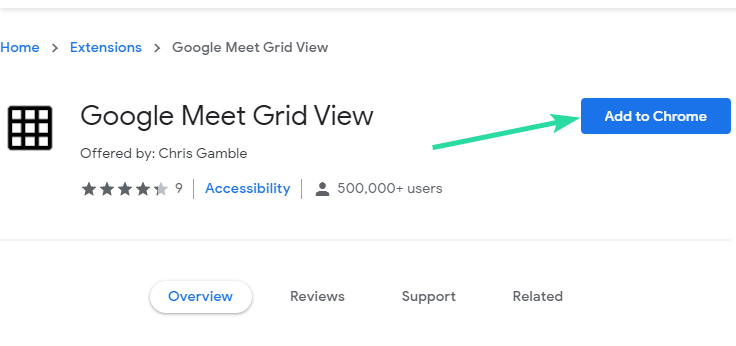
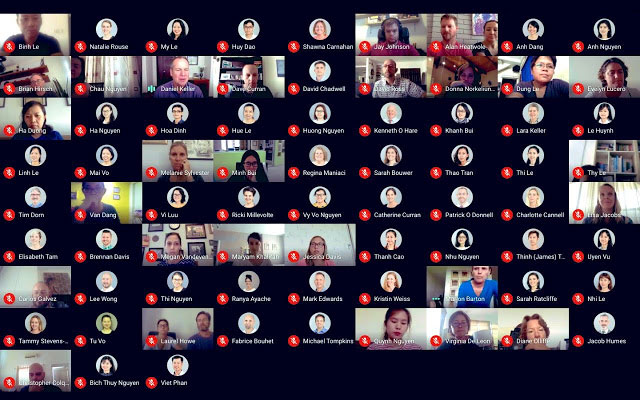
Google Meet стал популярным инструментом для онлайн-встреч и видеоконференций в наши дни. Однако, как и у любого программного обеспечения, в нем могут возникнуть проблемы. Одной из распространенных проблем является невозможность отображения участников в режиме сетки, что может сильно затруднить взаимодействие и коммуникацию.
Если вы столкнулись с проблемой неработающего режима сетки в Google Meet, не отчаивайтесь — мы подготовили руководство, которое поможет вам исправить эту проблему. В этой статье мы расскажем о возможных причинах сбоя и предложим несколько методов решения данной проблемы.
Как исправить проблему неработающего режима сетки Google Meet
Если у вас возникла проблема с неработающим режимом сетки в Google Meet, следуйте этим шагам, чтобы исправить проблему:
- Убедитесь, что у вас установлена последняя версия браузера Google Chrome.
- Перезагрузите браузер или попробуйте войти в Google Meet через другой браузер, чтобы проверить, работает ли режим сетки.
- Проверьте настройки Google Meet и убедитесь, что опция «Представление сетки» включена.
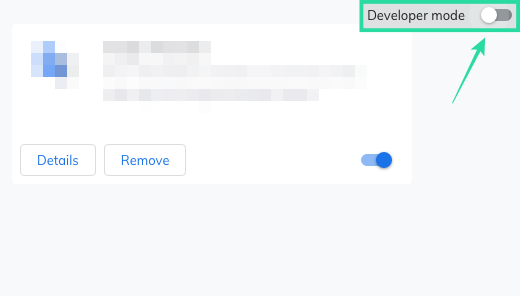
- Если у вас установлены какие-то расширения или плагины для браузера, отключите их временно, так как они могут конфликтовать с функциональностью сетки Google Meet.
- В случае неудачи обратитесь в службу поддержки Google для более подробной помощи.
Очистка кэша и cookies браузера
Одним из способов исправить проблему с отображением видео в Google Meet может быть очистка кэша и cookies вашего браузера. Накопившиеся данные могут замедлить работу приложения и привести к ошибкам. Чтобы выполнить очистку:
1. Google Chrome:
Откройте браузер Chrome и нажмите на иконку «Три точки» в правом верхнем углу.
Перейдите в раздел «История» и выберите «Очистить данные просмотра».
На открывшейся странице выберите период, который хотите очистить, и убедитесь, что отмечены опции «Кэш изображений и файлов» и «Cookies и другие данные сайтов».
Нажмите «Очистить данные» и перезагрузите страницу Google Meet.
2. Mozilla Firefox:
В Firefox перейдите в меню «История» и выберите «Очистить недавнюю историю».
Выберите период очистки и убедитесь, что отмечены «Кэш» и «Cookies».
Нажмите «Очистить сейчас» и закройте окно настроек.
Перезагрузите Google Meet и проверьте, работает ли просмотр видео в режиме сетки.
Инструкция по очистке кэша и cookies
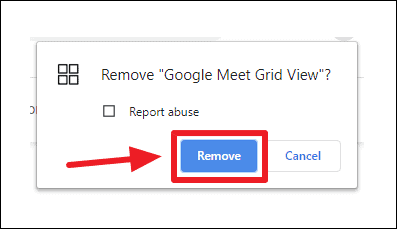
Очистка кэша и cookies может помочь исправить проблемы с отображением сетки Google Meet. Следуйте этим простым инструкциям:
- Откройте свой браузер Google Chrome.
- Нажмите на иконку трех точек в правом верхнем углу браузера.
- Выберите «История» в выпадающем меню.
- Нажмите на «Очистить данные браузера».
- Выберите временной диапазон, который вы хотите очистить (например, «Последний час» или «Весь период»).
- Убедитесь, что у вас отмечены опции «Файлы cookie и данные сайтов» и «Кэшированные изображения и файлы».
- Нажмите «Очистить данные».
- Перезапустите браузер и войдите снова в Google Meet, чтобы проверить, исправилась ли проблема.
После выполнения этих шагов у вас должно быть исправлено отображение сетки Google Meet. Если проблема остается, попробуйте также перезапустить компьютер или обновить браузер до последней версии.
Перезагрузка браузера после очистки
После того как очистите кэш и cookies в браузере, рекомендуется осуществить полную перезагрузку браузера. Это поможет применить все выполненные изменения и устранит возможные конфликты, которые могли возникнуть из-за старых данных.
Обновление браузера и расширения Google Meet
Чтобы обновить браузер, просто откройте свой браузер и перейдите в настройки. Там вы сможете найти раздел о браузере и проверить наличие обновлений. Если имеется новая версия, установите её.
Для обновления расширения Google Meet, в вашем браузере перейдите в раздел расширения. Найдите Google Meet и проверьте наличие обновлений. Если доступно обновление, скачайте и установите его.
После обновления браузера и расширения Google Meet запустите Google Meet снова и проверьте, работает ли сетка правильно.
Проверка наличия обновлений в браузере
Прежде чем приступить к исправлению проблемы с отображением видеогалереи в Google Meet, убедитесь, что ваш браузер имеет последнюю версию. Некоторые проблемы с отображением могут быть вызваны устаревшим браузером.
Для проверки наличия обновлений в браузере, выполните следующие шаги:
| 1. | Откройте меню браузера, нажав на три точки в правом верхнем углу. |
| 2. | Выберите пункт «Справка» или «Помощь» в меню. |
| 3. | В открывшемся подменю найдите опцию «О браузере» или «О программе». |
| 4. | Проверьте номер версии браузера. Если есть доступные обновления, следуйте инструкциям для их установки. |
После обновления браузера попробуйте снова открыть Google Meet и проверить, работает ли видеогалерея корректно.
Обновление расширения Google Meet
Если у вас возникают проблемы с просмотром сетки в Google Meet, попробуйте обновить расширение вашего браузера. Для этого откройте настройки браузера, найдите раздел расширений и обновите расширение Google Meet Grid View.
После обновления расширения перезапустите браузер и проверьте, работает ли решение проблемы. Обновление расширения часто помогает исправить различные ошибки и сбои в работе Google Meet, включая проблемы с отображением сетки участников.
Использование другого браузера
Если проблемы с просмотром сетки в Google Meet продолжаются, попробуйте использовать другой веб-браузер. Некоторые браузеры могут иметь конфликты с функциональностью Google Meet, поэтому попробуйте переключиться на более совместимый браузер.
Возможно, проблема с просмотром сетки будет решена при использовании браузера, который лучше поддерживает Google Meet и его функции. Попробуйте использовать браузеры, такие как Google Chrome, Mozilla Firefox или Microsoft Edge для оптимальной совместимости.
