
Ошибка 0x8007000F при выполнении последовательности действий в операционной системе Windows может вызвать неприятные проблемы, ограничивая возможности работы с компьютером. Обычно она связана с проблемами в процессе установки обновлений или приложений.
Данная ошибка может быть вызвана различными факторами, включая неправильные настройки системы, поврежденные файлы или конфликты программного обеспечения. Однако, существуют несколько методов, которые могут помочь в решении проблемы и запуске задачи в последовательности успешно.
Как исправить ошибку 0x8007000F
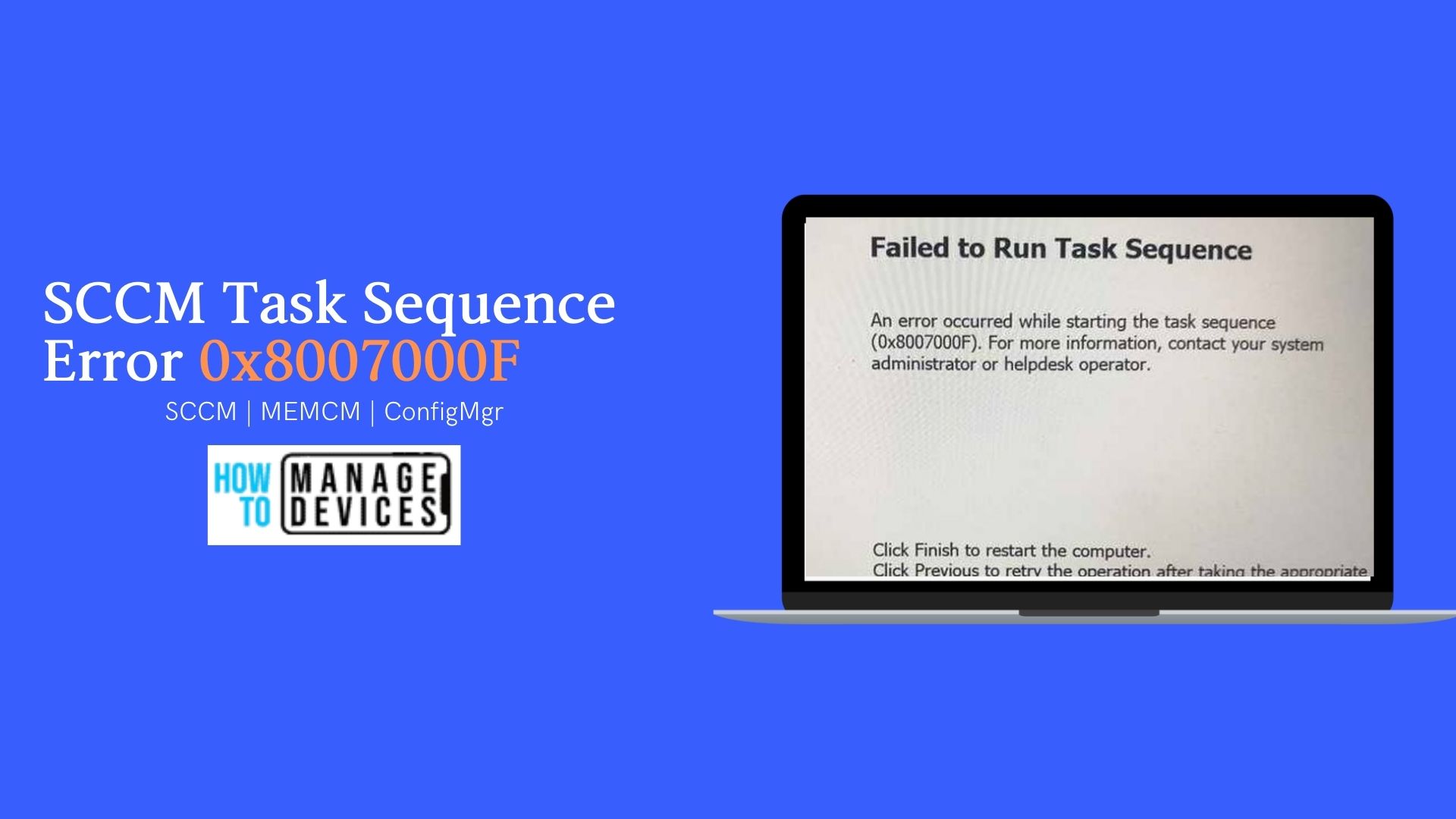
Ошибка 0x8007000F: не удалось выполнить последовательность задач часто возникает при установке или обновлении операционной системы. Эта ошибка может быть вызвана различными причинами, включая поврежденные файлы, неправильные настройки или проблемы с оборудованием.
Для исправления ошибки 0x8007000F следуйте этим рекомендациям:
| Шаг 1 | Проверьте целостность системных файлов. Воспользуйтесь командой sfc /scannow в командной строке для проверки и восстановления поврежденных файлов. |
| Шаг 2 | Проверьте диск на наличие ошибок. Запустите утилиту проверки диска, чтобы исправить обнаруженные проблемы. |
| Шаг 3 | Обновите все драйвера устройств на вашем компьютере. Убедитесь, что установлены последние версии драйверов для всех устройств. |
| Шаг 4 | Попробуйте выполнить последовательность задач еще раз после проведенных действий. Если ошибка продолжает возникать, попробуйте выполнить установку операционной системы с помощью другого носителя. |
Следуя этим рекомендациям, вы сможете исправить ошибку 0x8007000F и успешно завершить установку операционной системы.
Проблема с выполнением задачи
При возникновении ошибки 0x8007000F во время выполнения задачи последовательности выполнения может возникнуть ряд проблем, мешающих успешному завершению процесса. Для корректного решения проблемы необходимо выявить возможные причины и принять соответствующие меры.
- Проверьте наличие достаточного места на диске: убедитесь, что на жестком диске достаточно свободного места для завершения задачи. Проанализируйте объем занятого пространства и освободите необходимое количество места.
- Проверьте работу программного обеспечения: убедитесь, что все необходимые программы и драйверы корректно установлены и настроены. Проверьте совместимость программного обеспечения и операционной системы.
- Проверьте наличие обновлений: убедитесь, что операционная система и все установленные программы имеют актуальные обновления. Установите все необходимые обновления для устранения возможных ошибок.
Диагностика причин ошибки
Прежде чем приступать к исправлению ошибки 0x8007000F при запуске последовательности задач, необходимо провести диагностику возможных причин, которые могли привести к возникновению проблемы. Вот некоторые основные шаги, которые можно предпринять:
- Проверка статуса диска: Убедитесь, что диск, на который выполняется установка, имеет достаточно свободного места и работает корректно.
- Проверка соединения сети: Убедитесь, что сетевое соединение стабильно и корректно настроено для передачи данных при выполнении задачи.
- Проверка наличия неисправностей системных файлов: Проведите проверку целостности системных файлов с помощью утилиты sfc /scannow.
- Проверка прав доступа: Удостоверьтесь, что учетные данные пользователя имеют достаточные права доступа для запуска задачи.
Выполнение необходимых действий
Чтобы исправить ошибку 0x8007000F и успешно выполнить задачу последовательности задач, выполните следующие действия:
- Проверьте состояние диска и убедитесь, что на нем достаточно свободного места.
- Убедитесь, что все необходимые компоненты и обновления установлены на вашем устройстве.
- Проверьте подключение к сети и убедитесь, что устройство имеет доступ к необходимым ресурсам и серверам.
- Перезагрузите устройство и попробуйте выполнить задачу последовательности задач повторно.
Проверка результата изменений

После выполнения предложенных выше действий необходимо проверить, были ли успешно внесены изменения и устранена ошибка 0x8007000F. Для этого следует выполнить следующие шаги:
| 1. | Перезагрузите компьютер или сервер, на котором возникла ошибка. |
| 2. | Повторите операцию, вызвавшую ошибку 0x8007000F, например, запустите задачу последовательности. |
| 3. | Обратите внимание на появляющиеся сообщения об ошибках или успешном выполнении операции. |
| 4. | Если ошибки больше не появляются, значит, проблема была успешно устранена. |
Технические аспекты ошибки 0x8007000F: Failed to Run Task Sequence
Ошибки с кодом 0x8007000F часто связаны с проблемами выполнения задачи внутри последовательности действий в системе. Эта ошибка может быть вызвана различными причинами, такими как некорректные настройки системы, ошибки в скриптах или недостаточно места на жестком диске.
Для решения проблемы с ошибкой 0x8007000F необходимо провести дополнительные технические анализы и действия. Рекомендуется проверить настройки системы, обновить необходимые драйверы и программное обеспечение, а также выполнить проверку наличия достаточного места на диске.
- Проверьте логи событий для более подробной информации о проблеме.
- Попробуйте запустить задачу в безопасном режиме.
- Исследуйте возможные конфликты программного обеспечения или служб в системе.
Совместимость оборудования
Прежде чем запускать задачу последовательности, убедитесь, что оборудование, на котором выполняется установка, совместимо с задачей. Убедитесь, что драйверы и программное обеспечение соответствуют требованиям операционной системы и задачи последовательности.
Проверьте список совместимого оборудования на официальном сайте производителя или в документации к задаче последовательности. Обратите внимание на несовместимые устройства и драйверы, которые могут вызвать ошибку 0x8007000F при выполнении задачи.
Также учитывайте аппаратные требования задачи последовательности и убедитесь, что оборудование соответствует им. В случае несовместимости, обновите драйверы и программное обеспечение или замените оборудование на совместимое.
Обновление драйверов и ПО
Также рекомендуется обновить операционную систему до последней доступной версии и установить все необходимые обновления ПО, включая обновления безопасности. Это поможет устранить возможные конфликты и обновить систему так, чтобы ошибка 0x8007000F не возникла снова.
| Шаги по обновлению драйверов и ПО: |
|---|
| 1. Перейдите на официальный веб-сайт производителя вашего устройства и загрузите последние версии драйверов. |
| 2. Установите драйверы согласно инструкциям производителя и перезагрузите компьютер. |
| 3. Проверьте наличие доступных обновлений операционной системы и установите их. |
| 4. Запустите обновление ПО, чтобы установить последние версии приложений и утилит. |
