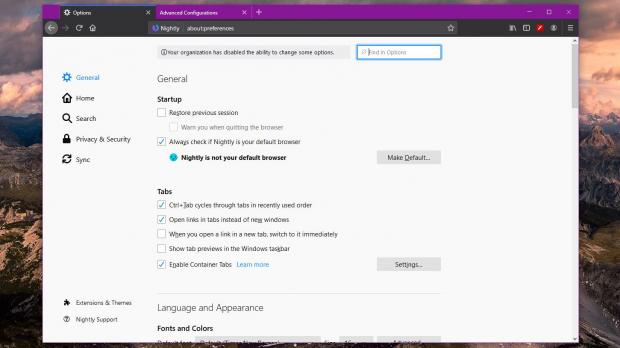
Темный режим становится все более популярным среди пользователей, предпочитающих более комфортное чтение в ночное время или просто любящих стильные темные интерфейсы. Если вы пользователь браузера Firefox и хотите узнать, как включить или отключить темный режим в этом браузере, то этот материал для вас.
При использовании темного режима страницы в браузере отображаются с темным фоном, что может снизить утомляемость глаз при длительном пребывании в интернете. Поэтому знание того, как переключать этот режим в браузере, становится все более важным.
В этой статье мы подробно рассмотрим процесс включения и отключения темного режима в Firefox. Следуйте нашему пошаговому руководству, чтобы легко настроить темный режим в своем браузере и наслаждаться его преимуществами.
Как включить и отключить темный режим в Firefox?
Темный режим в браузере Firefox может быть очень полезным для защиты глаз при работе в темное время суток или просто для изменения внешнего вида. Вот как вы можете легко включить и отключить темный режим в Firefox:
Как включить:
1. Откройте браузер Firefox на своем компьютере.
2. Нажмите на значок меню в правом верхнем углу (три горизонтальные линии).
3. Выберите «Настройки».
4. В меню слева выберите «Общие».
5. В разделе «Внешний вид» выберите тему «Темная».
6. Темный режим включен!
Как отключить:
1. Повторите шаги 1-4 из инструкции по включению темного режима.
2. В разделе «Внешний вид» выберите тему «Стандартная».
3. Темный режим теперь отключен, и вы вернулись к стандартной теме браузера Firefox.
Подключаемся к интернету и открываем браузер
Шаг 1: Убедитесь, что ваш компьютер подключен к Интернету Wi-Fi или с помощью сетевого кабеля.
Шаг 2: Найдите на рабочем столе иконку браузера Firefox и дважды кликните на нее, чтобы открыть браузер.
Шаг 3: После открытия браузера введите адрес любого веб-сайта в адресной строке и нажмите клавишу «Enter», чтобы перейти на этот сайт.
Инструкция по включению темного режима
Шаг 1: Откройте браузер Firefox на вашем компьютере.
Шаг 2: Нажмите на три горизонтальных полоски в правом верхнем углу экрана для доступа к меню.
Шаг 3: Выберите «Добавить-ons» из выпадающего меню.
Шаг 4: В разделе «Поиск дополнений» введите «Dark Reader» в строку поиска.
Шаг 5: Найдите дополнение «Dark Reader» в списке результатов и нажмите кнопку «Установить».
Шаг 6: После установки дополнения нажмите на его значок в правом верхнем углу браузера.
Шаг 7: Включите темный режим, выбрав опцию «Включить» в меню дополнения.
Теперь вы можете наслаждаться темным режимом в браузере Firefox!
Как отключить темный режим в Firefox?
Для отключения темного режима в браузере Firefox выполните следующие шаги:
- Откройте Firefox на своем компьютере.
- Нажмите на иконку меню в правом верхнем углу экрана (три горизонтальные линии).
- Выберите «Настройки» из выпадающего меню.
- Прокрутите страницу вниз и найдите раздел «Общие».
- Снимите флажок с опции «Использовать цветовую схему системы» под заголовком «Использовать темный режим».
- После этого темный режим будет отключен, и интерфейс браузера вернется к стандартной цветовой схеме.
Теперь вы знаете, как отключить темный режим в браузере Firefox и вернуться к светлой теме интерфейса. Наслаждайтесь использованием браузера в комфортном оформлении!
Меняем настройки в браузере для комфортного использования
Для того чтобы настроить темный режим в браузере Firefox, следуйте указаниям:
- Откройте браузер Firefox на своем устройстве.
- Нажмите на кнопку меню в верхнем правом углу (три горизонтальные полоски).
- Выберите пункт «Настроить» (иконка с шестеренкой).
- Перейдите на вкладку «Общие».
- В разделе «Внешний вид» найдите опцию «Цвет темы» и выберите «Темная».
- Теперь ваш браузер Firefox будет работать в темном режиме, что обеспечит более комфортное использование в условиях недостаточного освещения.
Если вам необходимо отключить темный режим, повторите указанные шаги, выбрав опцию «Светлая» вместо «Темная» в настройках цветовой темы браузера.
Как изменить настройки темы оформления
Для изменения настроек темы оформления в Firefox, следуйте приведенным ниже инструкциям:
| Шаг 1: | Откройте браузер Firefox и щелкните на иконке меню (три горизонтальные линии) в верхнем правом углу экрана. |
| Шаг 2: | Выберите «Дополнения» в выпадающем меню. |
| Шаг 3: | В разделе «Темы» найдите интересующую вас тему оформления и щелкните на кнопке «Включить» или «Настроить», в зависимости от действия, которое требуется выполнить. |
| Шаг 4: | После внесения изменений закройте вкладку «Дополнения» и наслаждайтесь новой темой оформления в браузере Firefox. |
Как настроить автоматическое включение темного режима
Для того чтобы настроить автоматическое включение темного режима в Firefox, выполните следующие шаги:
| 1. | Откройте браузер Firefox и введите в адресной строке «about:config». |
| 2. | Нажмите кнопку «Подтвердить риск» или «Продолжить» в случае предупреждения. |
| 3. | Используйте поиск над таблицей настроек и найдите параметр «ui.systemUsesDarkTheme». |
| 4. | Измените значение параметра на «1» для включения темного режима или на «0» для отключения. |
Теперь темный режим в Firefox будет включаться автоматически в соответствии с настройками этого параметра.
Настроиваем темный режим под свои личные предпочтения
Включение и отключение темного режима в Firefox позволяет каждому пользователю настроить браузер под свои предпочтения и комфорт.
Для активации темного режима, просто перейдите в настройки браузера и выберите соответствующую опцию.
Если же вам больше нравится светлая тема, вы также легко можете отключить темный режим в любое время.
Помните, что настройка темной темы в Firefox — это простой способ сделать ваш опыт использования браузера более удобным и приятным для глаз.
Выбор различных тем для лучшего визуального восприятия
Для улучшения визуального восприятия и комфортной работы с браузером можно выбрать различные темы оформления. Вариантами тем могут быть светлая тема (Light Theme) и темная тема (Dark Theme).
Для активации светлой темы необходимо перейти в настройки браузера и выбрать соответствующую опцию, обычно представленную как «Светлая тема». После этого браузер будет отображаться с более светлым цветовым оформлением.
Если же предпочтительнее использовать темный режим, можно выбрать Dark Theme в настройках. Эта опция изменит цветовую палитру браузера на более темные тона, что может снизить нагрузку на глаза при работе в ночное время.
Выбор темы оформления браузера полностью зависит от предпочтений пользователя и его комфорта при работе с интерфейсом программы. Экспериментируйте с различными вариантами, чтобы найти оптимальный вариант для себя.
