
Автозаполнение форм в браузере Google Chrome может быть удобной функцией, но есть ситуации, когда вы хотите удалить сохраненные данные или полностью отключить эту возможность. Например, если вы хотите защитить свои личные данные или просто избежать недоразумений при заполнении форм на веб-сайтах.
В этой статье мы расскажем вам как очистить или отключить автозаполнение форм в Google Chrome. Мы разберем основные методы, которые помогут вам контролировать эту функцию и управлять сохраненными данными в вашем браузере.
Как очистить или отключить автоматическое заполнение форм в Google Chrome
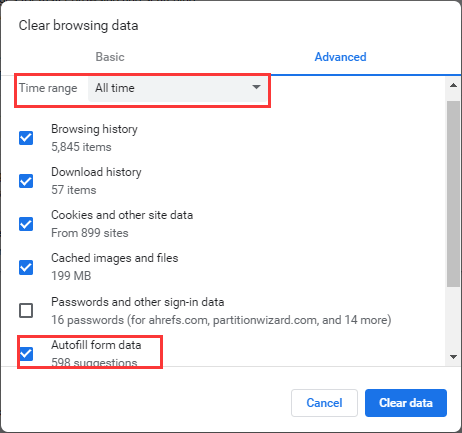
Автоматическое заполнение формы в браузере Google Chrome может быть удобной функцией, но иногда вам может потребоваться очистить или отключить эту функцию. Вот как это сделать:
- Чтобы очистить автозаполнение формы, перейдите в настройки браузера Chrome, выбрав меню в верхнем правом углу (три точки) и затем «Настройки».
- Прокрутите вниз до раздела «Автозаполнение» и нажмите на «Параметры».
- В разделе «Автозаполнение» вы можете удалить сохраненные данные для заполнения формы, такие как пароли, адреса и платежные данные, нажав на соответствующие категории и удалив необходимые элементы.
- Чтобы отключить автоматическое заполнение форм, перейдите в настройки браузера, выбрав меню в верхнем правом углу (три точки) и затем «Настройки».
- Прокрутите вниз до раздела «Автозаполнение» и нажмите на «Параметры».
- Отключите включенные опции, такие как «Сохранять пароли», «Запоминать данные форм», «Автозаполнение кредитных карт», чтобы предотвратить автоматическое заполнение данных в формах.
Очистка автозаполнения в Chrome
Чтобы очистить автозаполнение форм в Google Chrome, следуйте этим шагам:
- Откройте браузер Chrome на своем устройстве.
- Нажмите на иконку меню в правом верхнем углу (три точки).
- Выберите «История» и затем «Очистить данные браузера».
- В открывшемся окне выберите «Очистить пароли», «Автозаполнение форм» и другие параметры, которые хотите удалить.
- Нажмите кнопку «Очистить данные» и подождите, пока процесс завершится.
После выполнения этих шагов, автозаполнение форм в Google Chrome будет очищено, и старые данные не будут автоматически заполняться.
Удаление сохраненных данных
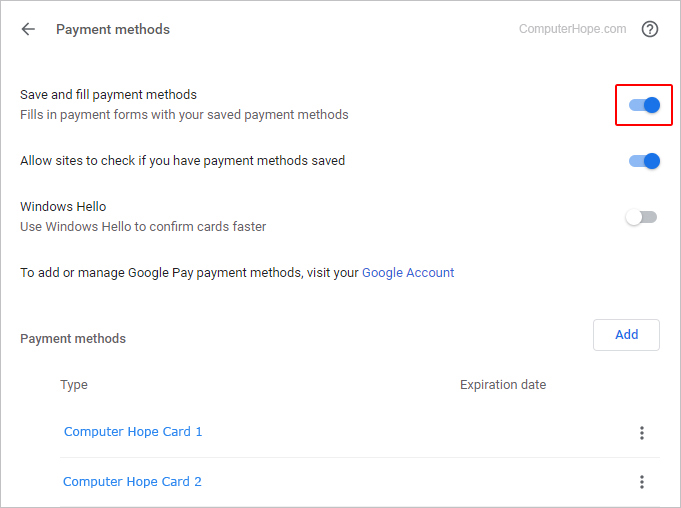
Вы можете удалить сохраненные данные в Google Chrome, включая данные автозаполнения форм, следуя этим шагам:
| 1. | Откройте браузер Google Chrome и нажмите на значок «Меню» (три точки) в правом верхнем углу окна. |
| 2. | Выберите «Настройки» из выпадающего меню. |
| 3. | Прокрутите вниз и выберите «Расширенные настройки». |
| 4. | Нажмите на «Очистить данные браузера» в разделе «Личные данные». |
| 5. | Выберите период для очистки (например, «За последний час»). |
| 6. | Убедитесь, что флажок напротив «Автозаполнение форм и данные для входа» отмечен. |
| 7. | Нажмите на кнопку «Очистить данные» для удаления сохраненных данных автозаполнения форм. |
Использование инкогнито-режима
Инкогнито-режим в Google Chrome предоставляет возможность использовать браузер без сохранения истории просмотра, файлов cookie и данных автозаполнения форм. Для открытия инкогнито-окна в браузере Chrome, нажмите на значок меню в верхнем правом углу окна браузера и выберите «Новое окно в режиме инкогнито» или используйте сочетание клавиш Ctrl+Shift+N. Далее вы сможете безопасно заполнять формы без опасений, что введенные данные будут автоматически сохранены для следующих сессий.
Отключение автозаполнения в Chrome
1. Откройте настройки браузера. Нажмите на три точки в правом верхнем углу окна и выберите «Настройки».
2. Перейдите в раздел «Защита данных и безопасность». Прокрутите страницу вниз и найдите соответствующий раздел.
3. Выберите «Автозаполнение» в меню слева. Здесь вы сможете управлять настройками автозаполнения.
4. Отключите нужные опции. Снимите галочки рядом с пунктами, которые вы хотите отключить, например, «Автозаполнение паролей» или «Автозаполнение адресов».
Теперь, когда вы отключили выбранные опции, браузер больше не будет автоматически заполнять формы на веб-сайтах. Это может быть полезно, если вы хотите повысить уровень безопасности или просто предпочитаете вводить данные вручную.
Отключение автозаполнения через настройки
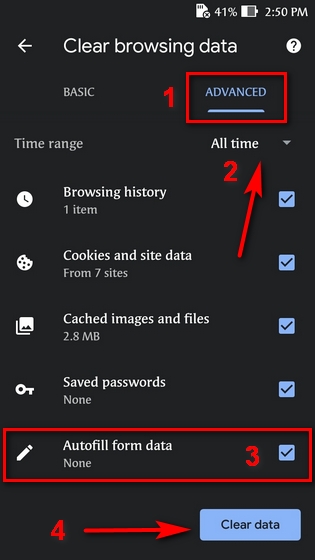
Для отключения автозаполнения форм через настройки Google Chrome выполните следующие шаги:
- Откройте браузер Google Chrome на своем устройстве.
- Нажмите на значок с тремя точками в правом верхнем углу окна браузера.
- Выберите «Настройки» в выпадающем меню.
- Прокрутите страницу вниз и нажмите на «Расширенные настройки».
- Найдите раздел «Пароли и формы» и снимите галочку напротив опции «Запомнить пароли и данные автозаполнения».
- Теперь автозаполнение форм должно быть отключено в Google Chrome.
Использование расширений и плагинов
Для более точной настройки автозаполнения форм в Google Chrome можно использовать различные расширения и плагины, которые предлагают дополнительные функции и управление данными форм.
Например, расширение «Autofill» позволяет добавлять и управлять выбранными данными автозаполнения, настраивать поля форм и их автозаполнение по вашему желанию.
Перейдя в Chrome Web Store, можно найти разнообразные расширения и плагины, которые помогут настроить автозаполнение форм и повысить удобство использования браузера.
Решение проблем с автозаполнением в Chrome
Проблема автозаполнения форм может быть раздражающей. Вот несколько простых способов ее решения:
- Проверьте настройки Chrome и убедитесь, что функция автозаполнения включена или выключена по вашему желанию.
- Очистите историю браузера, чтобы удалить сохраненные данные автозаполнения.
- Используйте режим инкогнито для временного отключения автозаполнения.
Выберите удобный для вас метод и наслаждайтесь улучшенным опытом использования браузера Google Chrome!
