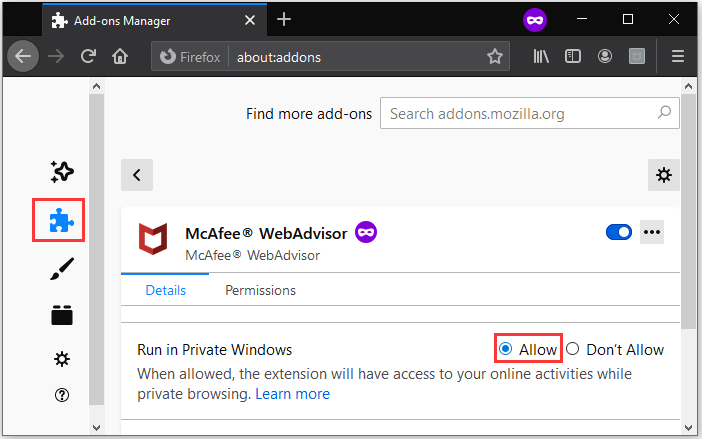
Режим инкогнито веб-браузера является удобной функцией, позволяющей пользователю просматривать веб-страницы без сохранения истории посещений, файлов cookie и других данных. Однако иногда пользователю требуется использовать расширения и дополнения даже в режиме инкогнито. В этой статье мы рассмотрим, как разрешить установку расширений в инкогнито режиме на браузерах Chrome и Firefox.
По умолчанию, большинство расширений в Chrome и Firefox отключены для работы в режиме инкогнито из соображений безопасности. Однако, если вам необходимо использовать расширения в этом режиме, есть способы обойти данное ограничение.
Продолжайте чтение, чтобы узнать, как разрешить установку расширений в режиме инкогнито на Chrome и Firefox, и как это можно сделать безопасно и эффективно.
«`html
Как разрешить расширения в режиме инкогнито на Chrome и Firefox
Расширения браузера могут быть очень полезными, но по умолчанию они могут быть отключены в режиме инкогнито. Вот как разрешить расширения в инкогнито на Chrome и Firefox:
Google Chrome:
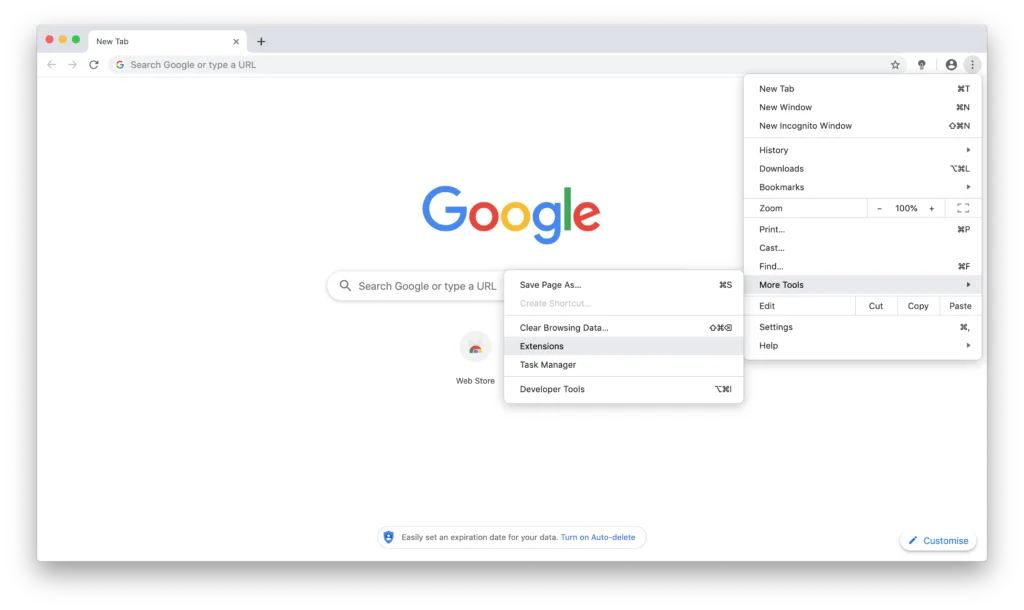
- Откройте Chrome и перейдите в меню, нажав на три точки в правом верхнем углу экрана.
- Выберите «Расширения».
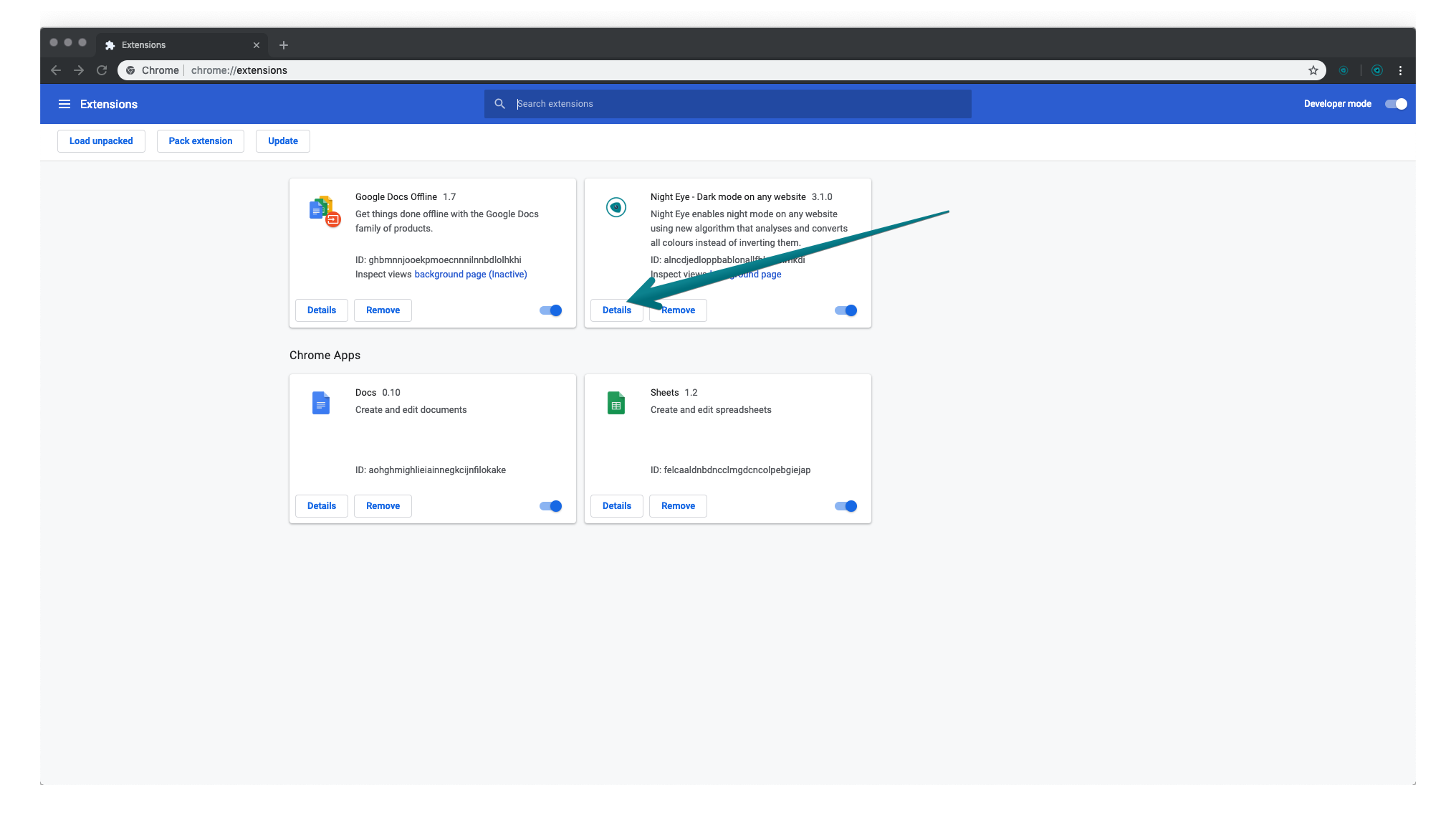
- В разделе расширения найдите нужное расширение и нажмите на «Подробнее».
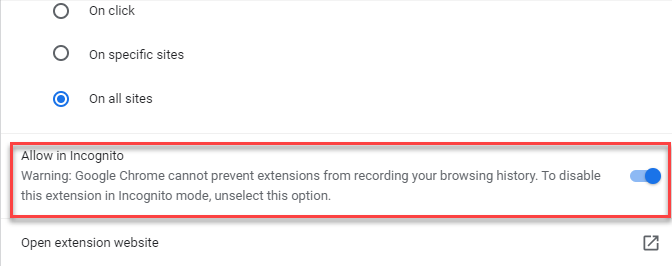
- В разделе расширения поставьте галочку напротив «Разрешить в режиме инкогнито».
Mozilla Firefox:
- Откройте Firefox и перейдите в меню, нажав на три полоски в правом верхнем углу экрана.
- Выберите «Добавить-
о>ns». - Перейдите на вкладку «Расширения».
- Найдите нужное расширение и настройте режим инкогнито для него.
После этого расширения будут работать в режиме инкогнито, если вы разрешили это.
Разрешение расширений в режиме инкогнито в Chrome и Firefox
Расширения в браузерах Chrome и Firefox обладают различными настройками безопасности, включая возможность использования их в режиме инкогнито. Вот как разрешить расширения в инкогнито в обоих браузерах:
- Google Chrome:
- Откройте браузер Chrome и перейдите в меню, нажав на три точки в верхнем правом углу экрана.
- Выберите «Дополнительные инструменты» и затем «Расширения».
- Найдите нужное расширение и активируйте переключатель «Разрешить в режиме инкогнито».
- Mozilla Firefox:
- Запустите браузер Firefox и перейдите в меню, нажав на три горизонтальные линии в верхнем правом углу.
- Выберите «Дополнения» и найдите нужное расширение.
- Нажмите на иконку редактирования рядом с расширением и установите флажок «Разрешить работу в режиме инкогнито».
Теперь вы можете использовать свои любимые расширения даже в режиме инкогнито, сохраняя комфорт и функциональность вашего браузера.
Как разрешить расширения в режиме инкогнито на Chrome

1. Включите Chrome.
2. Нажмите на значок меню в правом верхнем углу окна браузера Chrome (три точки) и выберите «Расширения».
3. Найдите расширение, которое необходимо разрешить в режиме инкогнито.
4. Нажмите на «Подробности» под выбранным расширением.
5. Активируйте опцию «Разрешить в режиме инкогнито».
6. Теперь расширение будет работать даже в режиме инкогнито браузера Chrome.
Шаги для разрешения расширений:
1. Откройте браузер Chrome или Firefox.
2. В правом верхнем углу окна браузера найдите и кликните на иконку меню (три точки).
3. В выпадающем списке выберите «Расширения» или «Add-ons».
4. Найдите нужное расширение и нажмите на кнопку «Подробнее».
5. В разделе настройки расширения найдите опцию «Разрешить использование в режиме инкогнито» и поставьте галочку.
6. Повторите шаги 4-5 для всех необходимых расширений.
7. Теперь вы сможете использовать расширения в режиме инкогнито.
Проверка включения расширений
После включения расширений в режиме инкогнито, важно убедиться, что они действительно работают. Для этого откройте окно инкогнито в браузере и перейдите в раздел расширений. Обычно это можно сделать, кликнув на значок расширений (обычно это пазл) в правом верхнем углу окна браузера.
В списке расширений найдите установленные расширения и убедитесь, что они включены для использования в режиме инкогнито. Если для какого-то расширения необходимо разрешить использование в инкогнито, не забудьте установить соответствующую опцию.
Как разрешить расширения в режиме инкогнито в Firefox
Для того чтобы разрешить использование расширений в режиме инкогнито в браузере Firefox, выполните следующие шаги:
Шаг 1: Откройте Firefox и в правом верхнем углу нажмите на значок меню (три горизонтальные линии).
Шаг 2: Выберите «Дополнения» из выпадающего меню.
Шаг 3: Найдите нужное расширение и кликните на кнопку «Параметры».
Шаг 4: Установите галочку напротив «Разрешить использование в режиме инкогнито».
После выполнения этих шагов, выбранное расширение будет доступно и в режиме инкогнито в браузере Firefox.
Открытие меню настроек
Чтобы открыть меню настроек в браузере Chrome, нажмите на иконку трех вертикальных точек в правом верхнем углу окна браузера. В выпадающем списке выберите пункт «Настройки».
В Firefox для открытия меню настроек также кликните на иконку трех горизонтальных линий в правом верхнем углу окна браузера и выберите «Настройки».
Настройка приватного режима
Приватный режим в браузерах Chrome и Firefox позволяет увеличить уровень конфиденциальности и безопасности при просмотре веб-страниц. Однако, по умолчанию многие расширения отключены в этом режиме. Для того чтобы разрешить использование расширений в приватном режиме, необходимо выполнить определенные действия.
