
Многие пользователи браузера Firefox сталкиваются с проблемой, которая может серьезно повлиять на работу и продолжительность жизни их SSD-накопителей.
Дело в том, что браузер Firefox может негативно влиять на жизненный цикл SSD-накопителей из-за постоянной записи большого объема данных на диск.
В данной статье мы рассмотрим причины данной проблемы и предложим простое решение, которое поможет уменьшить нагрузку на ваш SSD и продлить его срок службы.
Проблема с Firefox и SSD: как решить?
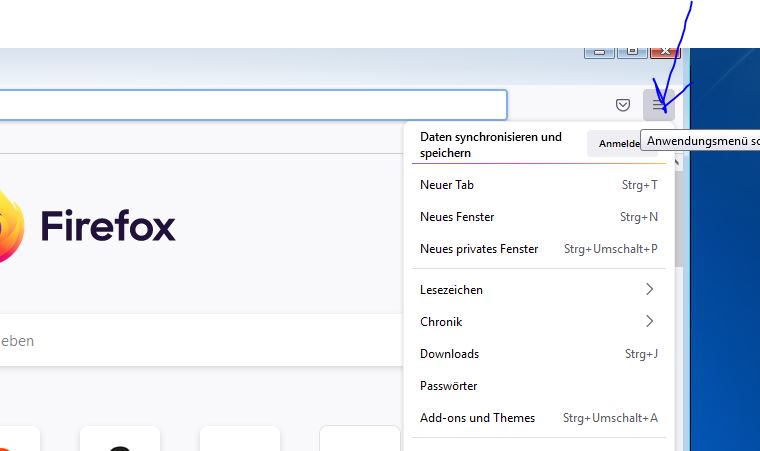
Многие пользователи сталкиваются с проблемой увеличенного износа SSD-накопителей из-за постоянного записывания кэша и истории браузера Firefox. Высокая активность записи может существенно снизить срок службы вашего SSD. Однако, существует простой способ решения этой проблемы.
Шаг 1: В адресной строке введите «about:config». Нажмите «ОК» на предупреждение о возможных рисках.
Шаг 2: В строке поиска введите «browser.cache.disk.smart_size.enabled». Дважды кликните по этому параметру, чтобы изменить значение на «false».
Шаг 3: В строке поиска введите «browser.sessionstore.interval». Установите значение на 1800000, чтобы увеличить интервал автосохранения данных.
После выполнения этих простых действий, вы сможете значительно снизить нагрузку на ваш SSD и продлить его срок службы. Следуйте этим инструкциям, чтобы избежать проблем с износом SSD вследствие использования браузера Firefox.
Обзор проблемы
Основной проблемой является накопление большого количества кэш-файлов браузера. Когда пользователь посещает веб-сайты, Firefox сохраняет различные данные (картинки, скрипты, стили и т.д.) в специальных каталогах на жестком диске, чтобы ускорить загрузку страниц при повторном посещении. Однако эти файлы могут занимать значительное пространство на SSD, что в итоге приводит к его быстрому износу и заполнению.
Эта проблема особенно заметна на SSD с небольшим объемом, где каждый мегабайт свободного места ценен. Кроме того, накопление большого количества кэш-файлов может привести к снижению производительности браузера и системы в целом.
Чтобы решить эту проблему, необходимо периодически очищать кэш-файлы браузера Firefox и настраивать его параметры хранения данных. Ниже приведена инструкция о том, как избавиться от накопившихся «мусорных» файлов и предотвратить повторное заполнение SSD.
Высокая нагрузка на SSD

Современные браузеры, в том числе Firefox, могут вызывать высокую нагрузку на SSD из-за постоянных операций чтения и записи. Это может привести к снижению срока службы вашего накопителя. Причины этой проблемы могут быть связаны с чрезмерной активностью кэша, истории посещений, сессий и т.д.
Чтобы снизить нагрузку на ваш SSD, рекомендуется регулярно очищать кэш, историю и файлы сессий в браузере. Также можно настроить браузер на запись временных файлов на другой диск или использовать специальные параметры для снижения активности записи на SSD.
Последствия использования Firefox
Использование Firefox может привести к повышенному износу вашего SSD-накопителя из-за частых записей данных, что может снизить срок его службы.
Кроме того, накопление временных файлов, кэша и истории браузера также может уменьшить доступное пространство на накопителе, что замедлит его работу и влияет на общую производительность системы.
Чтобы избежать негативных последствий, рекомендуется регулярно очищать кэш и историю браузера, а также настраивать Firefox на уменьшение записи данных на SSD.
Простое решение
Для решения проблемы с Firefox, который постоянно записывает данные на SSD, можно воспользоваться простым и эффективным способом. Для этого нужно отключить запись логов браузера на SSD и направить их на более стабильное накопительное устройство, такое как жесткий диск (HDD) или внешний SSD.
Чтобы выполнить это действие, необходимо сначала открыть настройки Firefox, затем в разделе «Общие» найти опцию «Настройка папки хранения файлов», выбрать папку на более надежном устройстве и сохранить изменения. Таким образом, вы сможете снизить нагрузку на ваш SSD и продлить его срок службы.
Установка и настройка расширения
Для установки и настройки расширения, следуйте простым шагам:
- Откройте меню Firefox, нажав на три горизонтальные линии в верхнем правом углу окна браузера.
- Выберите «Дополнения» из выпадающего меню.
- В разделе «Дополнения» найдите поле поиска в верхнем правом углу и введите название расширения.
- Нажмите «Установить» рядом с искомым расширением.
- После установки расширения, перейдите в его настройки для корректной конфигурации под ваши нужды.
- Настройте параметры расширения в соответствии с вашими предпочтениями и целями.
Следуя этим шагам, вы сможете установить и настроить расширение в Firefox для оптимальной работы браузера без излишней нагрузки на ваш SSD.
