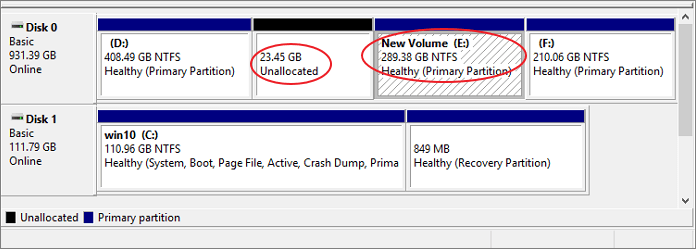
Может возникнуть ситуация, когда необходимо перераспределить нераспределенное пространство на жестком диске вашего компьютера. Перемещение нераспределенного пространства может быть полезным, например, для изменения размеров разделов или увеличения места для конкретного раздела. В этой статье мы рассмотрим, как выполнить данный процесс точно и без проблем.
Перед тем как начать процесс перемещения нераспределенного пространства, важно предварительно изучить основные шаги и убедиться, что процесс не приведет к потере данных или иным проблемам с вашими разделами. Помните, что правильный подход и аккуратное выполнение инструкций могут значительно облегчить задачу перемещения нераспределенного пространства.
Инструкции по перемещению нераспределенного пространства влево/вправо
Если у вас имеется нераспределенное пространство на жестком диске и вам необходимо переместить его влево или вправо, следуйте этим инструкциям:
- Запустите программу управления дисками, например, Диспетчер дисков в Windows или GParted в Linux.
- Выберите диск, на котором находится нераспределенное пространство.
- Найдите опцию для изменения размера раздела или создания нового раздела из нераспределенного пространства.
- Выберите опцию перемещения пространства влево или вправо, в зависимости от вашей цели.
- Укажите размер и положение нового раздела, затем подтвердите изменения.
- Дождитесь завершения процесса перемещения нераспределенного пространства.
После завершения этих шагов, нераспределенное пространство будет перемещено в указанное вами направление на жестком диске.
Подготовка к перемещению пространства
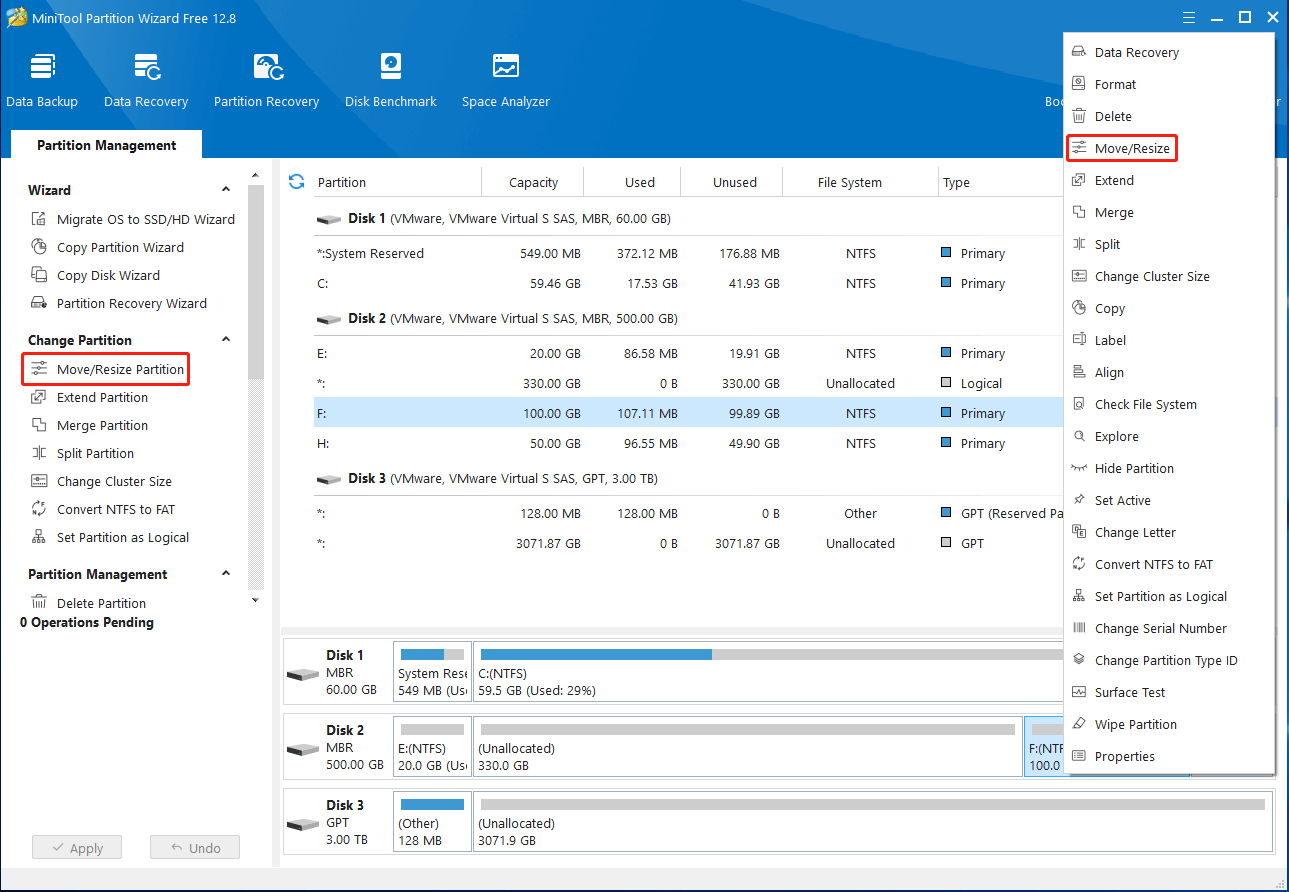
Перед тем как начать процесс перемещения непривязанного пространства на диск, следует провести несколько подготовительных шагов:
| Шаг 1 | Сделайте резервную копию важных данных |
| Шаг 2 | Убедитесь, что у вас есть достаточно места для перемещения |
| Шаг 3 | Очистите ненужное пространство на диске |
| Шаг 4 | Запустите программу для управления дисками |
Проверка доступного пространства
Прежде чем переносить нераспределенное пространство влево или вправо, необходимо убедиться, что у вас есть достаточно нераспределенного места для этой операции. Для этого выполните следующие шаги:
- Откройте программу управления дисками на вашем компьютере (например, Диспетчер дисков в Windows).
- Проверьте, есть ли нераспределенное пространство на жестком диске, которое вы хотите переместить.
- Убедитесь, что размер нераспределенного пространства достаточен для перемещения в выбранном направлении (влево или вправо).
После того как вы убедитесь в наличии и достаточности нераспределенного пространства, вы можете приступить к операции переноса.
Резервное копирование данных
Для обеспечения надежного резервного копирования данных необходимо выбрать подходящее программное обеспечение и хранилище для копий. Различные методы резервного копирования, такие как полное, инкрементное или дифференциальное, позволяют выбрать подходящий способ сохранения данных.
Не забывайте также о необходимости регулярной проверки и обновления резервных копий данных, чтобы гарантировать их актуальность и доступность в случае необходимости.
Перемещение нераспределённого пространства влево
Иногда вам может потребоваться переместить нераспределённое пространство на диске влево, чтобы сделать место для разделов или улучшить организацию диска. Вот как это сделать:
- Откройте управление дисками в системе Windows.
- Выберите диск, на котором находится нераспределённое пространство.
- Щелкните правой кнопкой мыши на разделе с нераспределённым пространством и выберите опцию «Удалить том».
- Подтвердите действие на предупреждающем сообщении.
- Теперь у вас появится нераспределённое пространство в конце диска. Выберите раздел, куда хотите переместить его.
- Щелкните правой кнопкой мыши на этом разделе и выберите опцию «Расширить том».
- Следуйте инструкциям мастера расширения тома, выбирая доступное нераспределённое пространство для добавления к разделу.
- После завершения процесса у вас будет перемещённое нераспределённое пространство в нужное место на диске.
Использование дискового управления
1. Откройте диспетчер дисков: для этого нажмите Win+X и выберите «Диспетчер дисков» из списка.
2. Выберите диск: найдите нужный диск в списке и щелкните на нем правой кнопкой мыши.
3. Выберите нужное действие: в выпадающем меню выберите действие, которое вы хотите выполнить, например, изменение размера раздела.
4. Следуйте инструкциям: действуйте согласно предложенным инструкциям, чтобы выполнить необходимое действие с разделом.
Используйте дисковое управление с осторожностью, чтобы избежать потери данных и исправления ошибок при работе с разделами диска.
Выбор целевого раздела
Перед тем как переместить неотображаемое пространство, необходимо выбрать целевой раздел, куда вы хотите переместить свободное пространство. На рабочем столе откройте программу дискового управления и найдите список всех разделов на жестком диске.
Посмотрите на размеры и местоположение разделов, чтобы определить, куда вы хотите переместить неотображаемое пространство. Убедитесь, что выбранный раздел имеет достаточно свободного места для принятия дополнительного пространства.
Перемещение нераспределенного пространства вправо
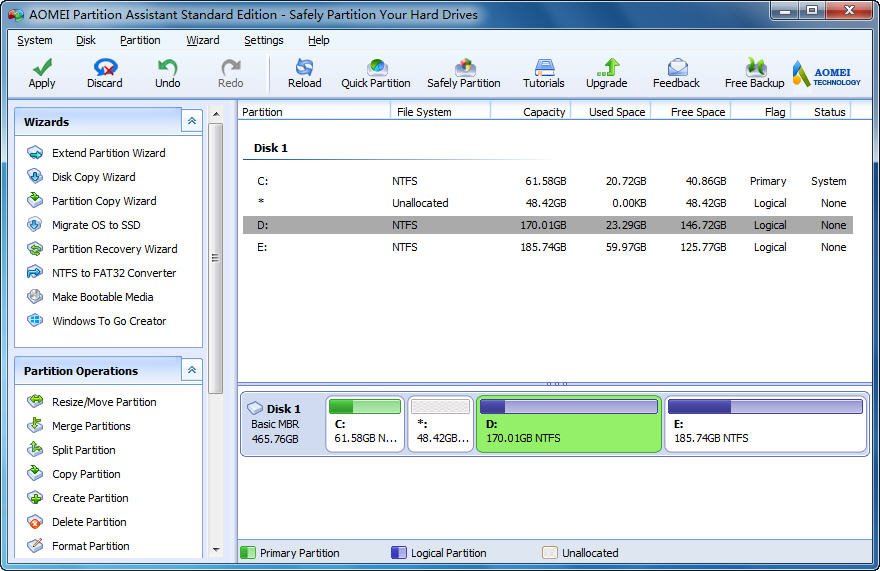
Для перемещения нераспределенного пространства вправо воспользуйтесь следующими шагами:
| Шаг 1: | Откройте программу управления дисками. |
| Шаг 2: | Выберите диск, на котором находится нераспределенное пространство. |
| Шаг 3: | Нажмите на нераспределенное пространство правой кнопкой мыши. |
| Шаг 4: | Выберите опцию «Resize/Move». |
| Шаг 5: | Перетащите ползунок вправо, чтобы увеличить размер нераспределенного пространства. |
| Шаг 6: | Нажмите «Apply», чтобы сохранить изменения. |
После выполнения этих шагов нераспределенное пространство будет перемещено вправо на выбранном диске.
Создание нового раздела
Чтобы создать новый раздел на нераспределенном пространстве, следуйте этим шагам:
| 1. | Откройте диспетчер дисков Windows. |
| 2. | Выберите диск, на котором вы хотите создать новый раздел. |
| 3. | Щелкните правой кнопкой мыши на нераспределенном пространстве и выберите «Создать простой том». |
| 4. | Выберите размер нового раздела и следуйте мастеру создания тома. |
| 5. | После завершения процесса новый раздел будет доступен на выбранном диске. |
