
Если вы владелец мониторов Dell и хотите управлять своими дисплеями более эффективно, то Dell Display Manager — ваш надежный помощник. Это программа, которая облегчает настройку и управление различными параметрами дисплея, чтобы создать идеальную рабочую среду.
В этой статье вы найдете подробное руководство по скачиванию и установке Dell Display Manager. Независимо от того, являетесь ли вы профессиональным дизайнером, геймером или просто ищете способы оптимизировать работу с монитором — это руководство поможет вам освоить основные функции и настройки Dell Display Manager.
Не упустите шанс улучшить свой опыт работы с монитором Dell — следуйте нашим инструкциям и получите Dell Display Manager прямо сейчас!
Скачивание и установка Dell Display Manager
Шаг 1: Перейдите на официальный сайт Dell и найдите раздел поддержки.
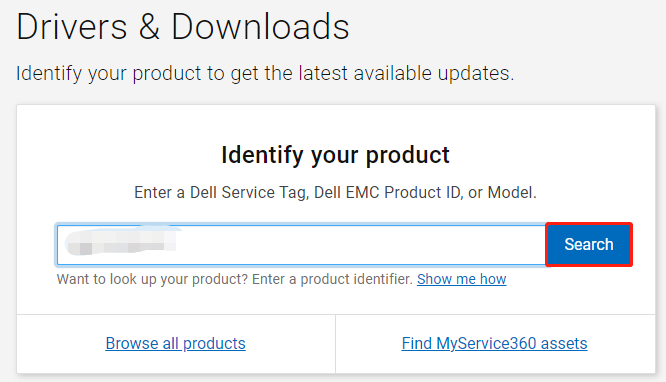
Шаг 2: Найдите раздел «Драйверы и загружаемые файлы» и выберите модель вашего монитора.
Шаг 3: Скачайте последнюю версию Dell Display Manager для вашей операционной системы.
Шаг 4: Запустите загруженный файл и следуйте инструкциям установщика.
Шаг 5: После завершения установки перезагрузите компьютер, если это требуется.
Шаг 6: Откройте Dell Display Manager и настройте параметры отображения в соответствии с вашими предпочтениями.
Шаг 7: Готово! Теперь вы можете легко управлять настройками своего монитора с помощью Dell Display Manager.
Шаг 1: Поиск и загрузка
Для начала загрузки Dell Display Manager, откройте официальный веб-сайт Dell.
Затем введите «Dell Display Manager» в поле поиска на сайте.
Найдите страницу загрузки Dell Display Manager и щелкните по ссылке для загрузки.
Следуйте инструкциям на странице, чтобы завершить загрузку и установку Dell Display Manager на вашем устройстве.
Найдите официальный сайт Dell
Чтобы загрузить Dell Display Manager, лучше всего посетить официальный сайт компании Dell. На сайте вы сможете найти все необходимые официальные версии программного обеспечения и обновления для вашего устройства.
Для того чтобы найти официальный сайт Dell, выполните следующие действия:
- Откройте браузер на вашем компьютере или устройстве.
- Введите в поисковой строке URL-адрес официального сайта Dell: www.dell.com
- Нажмите клавишу «Enter», чтобы перейти на сайт.
На сайте Dell вы сможете найти всю необходимую информацию о продуктах, официальное ПО, драйверы, руководства пользователя и многое другое. Убедитесь, что загружаете Dell Display Manager только с официального сайта, чтобы обеспечить безопасность вашего устройства и правильную работу программы.
Перейдите на страницу загрузок
Для начала загрузки программы Dell Display Manager, перейдите на официальный веб-сайт Dell. Далее найдите раздел загрузок или поддержки, где вы сможете найти программу Dell Display Manager. После этого нажмите на ссылку для скачивания, чтобы начать загрузку файла установки.
Шаг 2: Установка программы
После завершения загрузки Dell Display Manager, выполните следующие действия для установки программы:
- Запустите установочный файл: Найдите загруженный файл на вашем компьютере и дважды щелкните по нему, чтобы начать установку.
- Следуйте инструкциям мастера установки: Процесс установки прост и понятен. Прочтите и принимайте необходимые условия лицензионного соглашения.
- Выберите место установки: Выберите диск и папку, куда вы хотите установить программу Dell Display Manager.
- Дождитесь завершения установки: После того, как процесс установки завершится, программа Dell Display Manager будет готова к использованию.
Откройте загруженный файл
Шаг 1: После завершения загрузки файла Dell Display Manager, найдите его в папке загрузок на вашем компьютере.
Шаг 2: Нажмите дважды на файле, чтобы запустить процесс установки программы. Вы можете также щелкнуть правой кнопкой мыши на файле и выбрать «Открыть» из контекстного меню.
Шаг 3: Следуйте инструкциям установщика, чтобы завершить установку Dell Display Manager на вашем компьютере. После установки, вы сможете настроить параметры вашего дисплея с помощью этого приложения.
Запустите процесс установки
После того как загрузится файл установщика Dell Display Manager, откройте его для запуска процесса установки.
Сначала прочитайте и примите лицензионное соглашение, затем следуйте инструкциям мастера установки.
Выберите папку, в которую хотите установить программу Dell Display Manager, и дождитесь завершения процесса установки.
После успешной установки вы можете запустить Dell Display Manager и настроить параметры отображения вашего монитора по своему вкусу.
Шаг 3: Настройка и использование
После успешной установки Dell Display Manager на вашем компьютере переходите к процессу настройки программы. Запустите приложение и следуйте инструкциям мастера настройки, который поможет настроить параметры вашего монитора согласно вашим предпочтениям.
Далее вы сможете поэкспериментировать с различными функциями Dell Display Manager, такими как разделение экрана, управление окнами, настройка яркости и контрастности, а также использование предустановленных режимов экрана для оптимального просмотра контента.
Не забывайте периодически обновлять программу, чтобы получать доступ к новым функциям и улучшениям, которые могут быть добавлены в последних версиях Dell Display Manager.
Запустите Dell Display Manager
Для запуска Dell Display Manager, вам необходимо дважды щелкнуть на значке «Dell Display Manager» на вашем рабочем столе или открыть его из меню «Пуск». После запуска программы у вас откроется главное окно, где вы сможете настроить параметры отображения, выбрать режим работы монитора и настроить другие параметры. С помощью Dell Display Manager вы сможете оптимизировать работу с вашим монитором и создать более комфортное рабочее пространство.
