
DeadLock – это удобная и эффективная программа, предназначенная для разблокировки файлов и папок на вашем компьютере. Если вы столкнулись с ситуацией, когда не можете удалить, переместить или переименовать файл из-за блокировки другим процессом, то DeadLock придет вам на помощь.
С помощью DeadLock вы сможете освободить заблокированные ресурсы и провести необходимые операции с файлами без лишних сложностей. Программа предоставляет простой интерфейс, который позволяет легко выбрать файл или папку, которую нужно разблокировать, и выполнить нужное действие.
DeadLock поддерживает работу как с одиночными файлами, так и с папками целиком, обеспечивая удобство использования и универсальность в решении проблем с блокировкой файлов. Не теряйте времени на поиски причин блокировки ресурсов – просто воспользуйтесь DeadLock и продолжайте свою работу беспрепятственно.
Разблокировка файлов и папок с DeadLock
Простой в использовании интерфейс DeadLock позволяет быстро найти заблокированные файлы и освободить их для последующей работы.
| Преимущества DeadLock: |
|---|
| • Бесплатное программное обеспечение |
| • Эффективное разблокирование файлов и папок |
| • Интуитивно понятный и простой в использовании интерфейс |
| • Поддержка различных версий Windows |
С DeadLock вы сможете быстро и без лишних усилий освободить ваши файлы, которые могли оказаться заблокированными другими процессами. Установите утилиту и убедитесь в ее эффективности!
Описание уникальной утилиты
Уникальность DeadLock заключается в том, что программа предоставляет широкие возможности для работы с заблокированными файлами, а также позволяет просматривать информацию о процессах, которые их блокируют. Это помогает быстро выявить причину блокировки и принять необходимые меры для ее устранения.
Благодаря DeadLock вы сможете значительно ускорить процесс работы с файлами, избежать ошибок и сбоев при удалении или редактировании файлов, а также улучшить общую производительность вашего компьютера. Установите DeadLock и наслаждайтесь свободой в работе с файлами!
DeadLock: основные возможности
1. Разблокировка заблокированных файлов и папок в один клик.
2. Простой и интуитивно понятный интерфейс, позволяющий быстро разобраться с программой.
3. Возможность просматривать информацию о процессах, блокирующих файлы, и выявлять их источник.
4. Поддержка множества операционных систем, включая Windows, MacOS и Linux.
5. Бесплатное использование без рекламы и скрытых платежей.
DeadLock — это незаменимый инструмент для устранения проблем с блокированными файлами и папками, обеспечивающий надежность и удобство при работе с компьютером.
Почему выбирают DeadLock
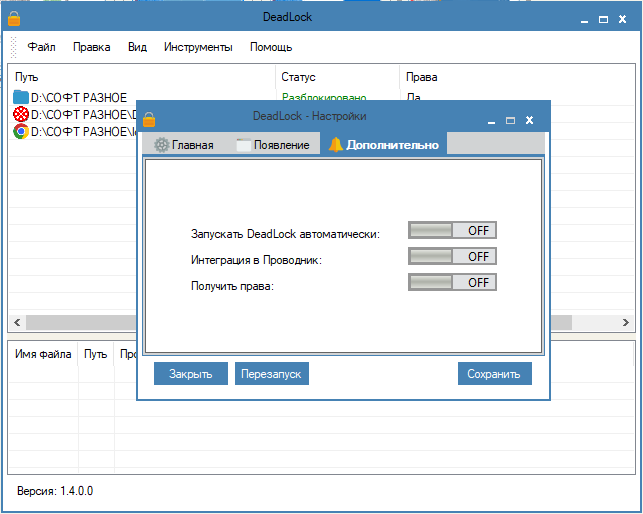
1. Простота использования. DeadLock имеет интуитивно понятный интерфейс, который позволяет легко разблокировать файлы и папки в несколько кликов.
2. Бесплатность. DeadLock предоставляет все свои функции абсолютно бесплатно, что делает его доступным для всех пользователей.
3. Надежность. DeadLock действительно помогает разблокировать файлы, которые заблокированы другими процессами, без ущерба для данных.
4. Быстрая работа. Утилита DeadLock быстро определяет и разблокирует файлы, позволяя пользователям продолжать работу без лишних задержек.
Инструкция по применению
Для разблокировки файлов и папок с помощью утилиты DeadLock, следуйте инструкциям:
| Шаг 1: | Запустите программу DeadLock на вашем компьютере. |
| Шаг 2: | Выберите опцию «Разблокировать файл» или «Разблокировать папку», в зависимости от необходимого действия. |
| Шаг 3: | Укажите путь к заблокированному файлу или папке, который вы хотите разблокировать. |
| Шаг 4: | Нажмите кнопку «Разблокировать» и дождитесь завершения процесса разблокировки. |
| Шаг 5: | После успешного разблокирования, файл или папка будет доступен для редактирования и удаления. |
Шаги по разблокировке файлов
Чтобы разблокировать файлы и папки с помощью DeadLock, следуйте этим шагам:
- Запустите приложение DeadLock на вашем устройстве.
- Выберите опцию «Разблокировать файлы».
- Выберите файл или папку, который требуется разблокировать.
- Нажмите кнопку «Разблокировать».
- После завершения процесса, файл или папка будет разблокированы и доступны для изменений.
Как обойти блокировки с DeadLock
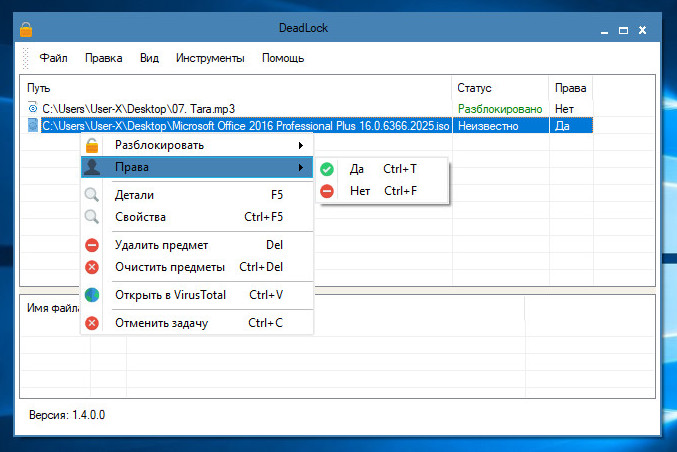
| 1. | Откройте DeadLock. |
| 2. | Выберите файл или папку, которую нужно разблокировать. |
| 3. | Нажмите кнопку «Разблокировать». |
| 4. | DeadLock попробует разблокировать выбранный файл или папку от заблокированного процесса. |
| 5. | После успешного разблокирования, файл или папка станут доступны для работы. |
DeadLock позволяет избежать неудобств при попытке удалить, переместить или изменить заблокированные файлы и папки, обеспечивая гладкое выполнение операций с вашими данными.
Полезные советы и рекомендации
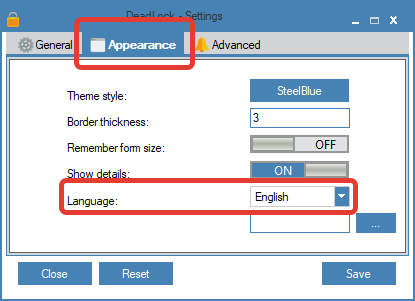
1. Перед использованием DeadLock убедитесь, что вы имеете права администратора на компьютере.
2. При использовании утилиты не забудьте скопировать все важные данные из разблокируемого файла или папки, чтобы избежать потери информации.
3. Внимательно следите за инструкциями и предупреждениями, предоставленными DeadLock, чтобы избежать нежелательных последствий.
4. После завершения процесса разблокировки файлов или папок не забудьте проверить их на наличие ошибок или повреждений.
5. При возникновении проблем или вопросов при использовании DeadLock обращайтесь за поддержкой к разработчикам утилиты.
Способы предотвращения блокировок
Чтобы избежать блокировок файлов и папок, следует придерживаться нескольких простых правил:
1. Закрывайте приложения и программы, которые могут использовать нужные вам файлы перед попыткой их удаления или перемещения.
2. Используйте программы для управления файлами, которые обладают функцией автоматической разблокировки файлов.
3. Проверяйте файлы на блокировку, прежде чем производить какие-либо манипуляции с ними.
4. Избегайте одновременного доступа к одному файлу разными приложениями или пользователями, если это необходимо, используйте режим «только для чтения».
5. Регулярно бэкапьте данные, чтобы иметь возможность восстановить файлы в случае неожиданных блокировок.
