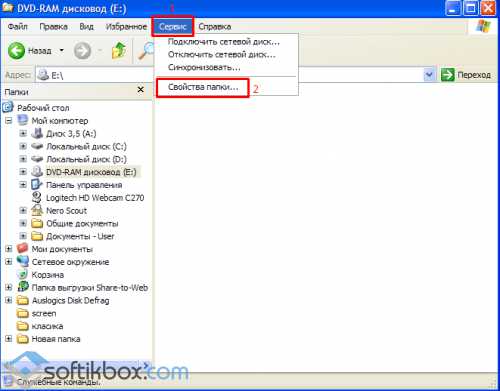
Не открывается диск – это проблема, с которой могут столкнуться многие пользователи компьютера. Возможные причины могут быть различными, начиная от поврежденного диска или дисковода, закончив проблемами со считыванием данных. И что делать в такой ситуации?
Первым шагом для решения проблемы неоткрывания диска является проверка самого диска и дисковода на предмет физических повреждений. Проверьте диск на царапины, потертости, следы пыли или загрязнения.
Если диск в порядке, а проблема все равно остается, попробуйте перезагрузить компьютер, чтобы обновить систему и проверить работоспособность дисковода. В случае, если это не поможет, возможно потребуется провести более тщательную диагностику или обратиться к специалисту.
Проверка диска на работоспособность
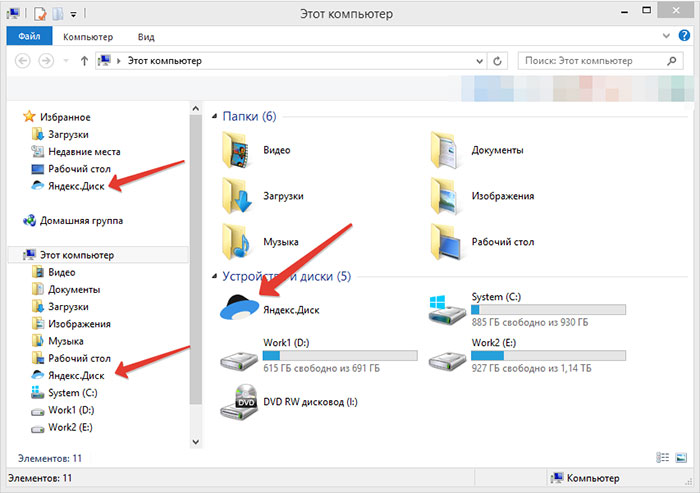
Если ваш диск не открывается, возможно, он имеет проблемы с работоспособностью. Для проверки диска на наличие дефектов выполните следующие действия:
- Визуальный осмотр: Проверьте поверхность диска на царапины, пятна или другие повреждения. Любые повреждения могут быть причиной неправильной работы диска.
- Протереть диск: Осторожно протрите диск мягкой тканью. Грязь или пыль на поверхности диска также могут вызывать проблемы с его чтением.
- Попробуйте другой диск: Если у вас есть другой диск того же типа, попробуйте вставить его в привод. Если он работает нормально, проблема скорее всего в самом диске.
- Проверка на другом устройстве: Если у вас есть доступ к другому компьютеру или устройству с приводом дисков, попробуйте вставить ваш диск туда. Это поможет установить, проблема в самом устройстве или в диске.
Если после всех этих действий диск по-прежнему не открывается, возможно, вам потребуется обратиться к специалисту за помощью.
Проверка состояния диска
| 1. | Убедитесь, что диск был правильно вставлен в привод. Попробуйте извлечь диск и снова вставить его, убедившись, что он находится в нужном положении. |
| 2. | Проверьте диск на наличие царапин, пыли или других загрязнений. Очистите диск при необходимости сухой и мягкой тканью, двигаясь от центра к краям. |
| 3. | Проверьте состояние диска на другом устройстве. Если диск открывается на другом компьютере или DVD-плеере, проблема может быть в вашем приводе. |
| 4. | Попробуйте использовать специальные программы для проверки целостности диска. Они могут выявить ошибки на диске и помочь в их исправлении. |
Проверка на царапины и загрязнения
Также обратите внимание на чистоту диска. Пыль, отпечатки пальцев или другие загрязнения могут препятствовать правильному считыванию информации. Если диск загрязнен, тщательно протрите его мягкой сухой тканью или специальным средством для чистки дисков, чтобы удалить загрязнения.
Повторная попытка открыть диск
Если диск не открылся с первой попытки, попробуйте еще раз:
1. Проверьте правильность вставки диска. Убедитесь, что диск вставлен правильно, с надписью вверх и не застрял в механизме привода.
2. Перезагрузите компьютер. Иногда простая перезагрузка может помочь исправить проблему с открытием диска.
3. Используйте другой привод. Если у вас есть несколько приводов на компьютере, попробуйте вставить диск в другой привод для проверки его работоспособности.
Если диск по-прежнему не открывается после повторных попыток, возможно, вам потребуется обратиться к специалисту для диагностики и ремонта привода.
Проверка причины неработоспособности
Если диск не открывается, первым делом стоит проверить, находится ли диск правильно в приводе. Убедитесь, что диск полностью вставлен и правильно ориентирован. Попробуйте извлечь диск и вставить его снова.
Также стоит проверить состояние диска — возможно, на поверхности появились царапины или пятна, мешающие приводу его прочитать. В этом случае попробуйте почистить поверхность диска мягкой сухой тканью.
Если проблема не решается, возможно, проблема кроется в самом приводе. Попробуйте проверить подключение привода к компьютеру, убедитесь, что он работает корректно и не поврежден.
Проверка привода диска
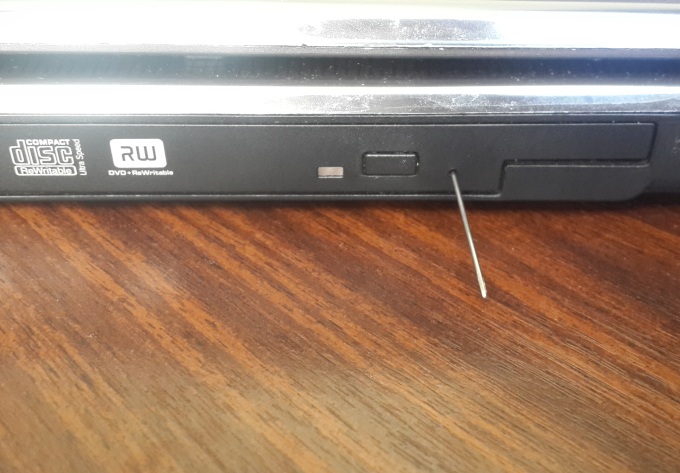
Если диск не открывается, первым делом стоит проверить сам привод. Вот несколько шагов, которые могут помочь:
- Попробуйте нажать кнопку «Открыть/Закрыть» на приводе диска.
- Проверьте, не заблокирован ли привод каким-либо объектом или диском.
- Убедитесь, что привод питается и подключен к компьютеру правильно.
- Возможно, привод забит пылью. Попробуйте очистить его с помощью воздушной компрессорной или специальной салфетки.
- Если привод все еще не открывается, возможно, он требует замены или ремонта.
Очистка лазера привода
Проблема с открытием диска может быть связана с загрязнением лазера привода. Для очистки лазерной головки попробуйте использовать специальный чистящий диск. Вставьте его в привод и дайте пройти циклу очистки. Это может помочь устранить проблему, если она вызвана пылью или грязью на лазере.
Убедитесь, что диск для очистки совместим с вашим приводом и следуйте инструкциям по его использованию.
Проверка подключения шнура питания
После проверки подключения шнура питания попробуйте повторно включить диск и убедитесь, что он успешно запускается. Если проблема не была решена, переходите к следующему шагу в диагностике неисправности.
