Удаление раздела на SD-карте или USB-накопителе может стать настоящей головной болью для многих пользователей. Но не беспокойтесь, в этой статье мы рассмотрим 4 эффективных способа решения этой проблемы.
Попытка удалить раздел может вызвать ошибки или проблемы, которые могут стать причиной стагнации работы вашего устройства. Именно поэтому важно знать, что делать в такой ситуации и как исправить проблему без необходимости обращения к специалистам.
Следуйте нашим простым инструкциям и с легкостью избавьтесь от ненужных разделов на вашей SD-карте или USB-накопителе, чтобы продолжить пользоваться вашим устройством без помех.
Проблемы с удалением раздела на SD-карте или USB-накопителе?
Если вы столкнулись с трудностями при удалении раздела на SD-карте или USB-накопителе, не отчаивайтесь. Возможно, проблема легко решается. Вот несколько способов, как вы можете исправить ситуацию:
- Проверьте, нет ли программ, которые могут быть связаны с разделом, и закройте их перед попыткой удаления.
- Попробуйте отформатировать накопитель с помощью специализированных инструментов, таких как Disk Management на Windows или Disk Utility на macOS.
- Убедитесь, что раздел на накопителе не используется операционной системой или другими программами.
- Если все вышеперечисленные методы не помогли, возможно, раздел защищен от удаления. Попробуйте снять защиту от записи или использовать специальные программы для того, чтобы удалить раздел.
Перед тем как предпринимать действия, убедитесь, что у вас есть резервная копия данных с накопителя, так как удаление раздела может привести к потере информации. Выберите подходящий способ и попробуйте исправить проблему с удалением раздела на SD-карте или USB-накопителе.
Проблема неудаления раздела на SD-карте или USB-накопителе: причины и возможные последствия
Удаление раздела на SD-карте или USB-накопителе может столкнуться с различными проблемами, которые могут быть вызваны различными факторами. Возможные причины, по которым вы не можете удалить раздел, включают:
- 1. Устройство защищено от записи: возможно, что ваша SD-карта или USB-накопитель имеет защиту от записи, которая блокирует процесс удаления раздела. В этом случае вам необходимо отключить защиту от записи.
- 2. Раздел используется: если раздел, который вы пытаетесь удалить, используется другими процессами или программами, удаление может быть заблокировано. Закройте все приложения, которые могут использовать раздел, и повторите попытку удаления.
- 3. Недостаточные права доступа: для удаления раздела требуются административные права доступа. Убедитесь, что у вас есть необходимые права доступа для выполнения этой операции.
- 4. Файловая система повреждена: если файловая система раздела повреждена, это может препятствовать его удалению. В этом случае вам может потребоваться восстановление файловой системы.
Неудачная попытка удаления раздела на SD-карте или USB-накопителе может привести к потере данных или повреждению устройства. Перед удалением раздела убедитесь, что у вас есть резервная копия всех важных данных, и следуй инструкциям внимательно, чтобы избежать возможных негативных последствий.
Причины возникновения проблемы с удалением раздела на SD-карте или USB-накопителе
Проблема с удалением раздела на SD-карте или USB-накопителе может возникнуть по нескольким причинам:
1. Файловая система не поддерживается: Если раздел имеет файловую систему, которую операционная система не поддерживает, удаление может стать проблематичным.
2. Раздел используется процессами или программами: Если раздел на SD-карте или USB-накопителе используется какими-то процессами или программами, система может блокировать его удаление.
3. Ошибка в разделе или повреждение данных: В случае обнаружения ошибок в разделе или повреждения данных, операционная система может не допустить его удаления для избежания потери информации.
4. Защита от записи: Некоторые SD-карты и USB-накопители могут быть защищены от записи, что может затруднить удаление раздела.
Потенциальные последствия от неудачной попытки удаления раздела на SD-карте или USB-накопителе
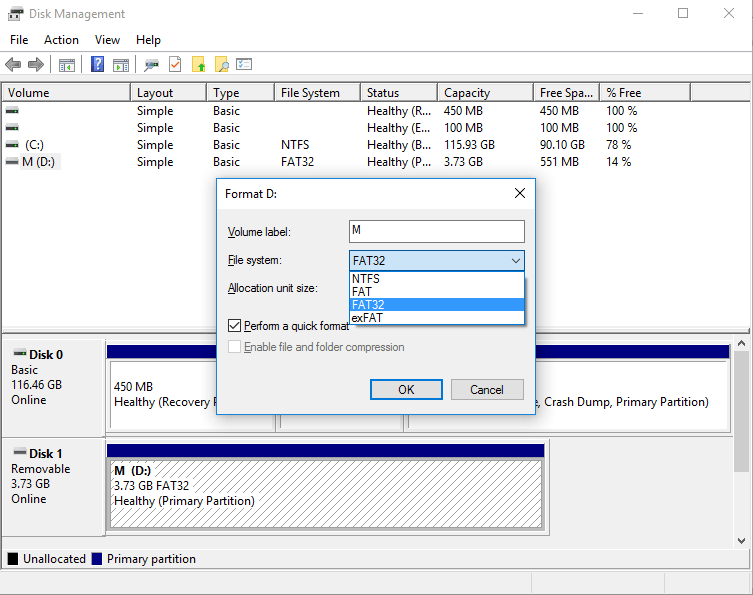
Если попытка удаления раздела на SD-карте или USB-накопителе завершается неудачно, это может привести к следующим негативным последствиям:
- Потеря данных: Некорректное удаление раздела может привести к потере всех данных, хранящихся на данном накопителе, включая фотографии, видео, документы и другие файлы.
- Невозможность доступа: После неудачной попытки удаления раздела, устройство может стать недоступным для чтения или записи данных, что может привести к невозможности использования накопителя.
- Повреждение файловой системы: Некорректное удаление раздела может вызвать повреждение файловой системы устройства, что может потребовать сложного восстановления данных.
- Потеря возможности работы с устройством: В некоторых случаях неудачная попытка удаления раздела может привести к тому, что устройство станет невозможно использовать без специализированных инструментов.
4 способа решения проблемы неудаления раздела на SD-карте или USB-накопителе
Если вы столкнулись с проблемой, когда не можете удалить раздел на SD-карте или USB-накопителе, не отчаивайтесь. Вот 4 эффективных способа, которые помогут вам исправить эту ситуацию:
1. Проверьте разрешения доступа к устройству и убедитесь, что вы имеете права администратора для удаления раздела.
2. Попробуйте использовать специализированные программы для управления разделами, такие как MiniTool Partition Wizard или EaseUS Partition Master.
3. Запустите устройство в безопасном режиме и попробуйте удалить раздел снова.
4. Проверьте наличие ошибок файловой системы на устройстве с помощью интегрированных инструментов Windows, таких как CHKDSK, и исправьте их перед попыткой удаления раздела.
Изменение параметров доступа к разделу на SD-карте или USB-накопителе
Если вы не можете удалить раздел на SD-карте или USB-накопителе из-за ограниченных прав доступа, следуйте этим шагам:
Шаг 1: Откройте свой файловый менеджер и найдите раздел, который хотите удалить.
Шаг 2: Нажмите правой кнопкой мыши на разделе и выберите «Свойства».
Шаг 3: Перейдите на вкладку «Безопасность» и нажмите кнопку «Изменить».
Шаг 4: Выберите нужного пользователя или группу и установите права доступа на «Полный доступ».
Шаг 5: Нажмите «Применить» и «ОК», чтобы сохранить изменения.
После выполнения этих шагов вы сможете удалить раздел на SD-карте или USB-накопителе без проблем.
Используйте специализированные программы для удаления разделов на SD-карте или USB-накопителе

Если вы столкнулись с проблемой удаления разделов на SD-карте или USB-накопителе и стандартные методы не помогли, рекомендуется обратиться к специализированным программам. Такие инструменты обычно предоставляют более широкие возможности для управления дисками и разделами, что может помочь вам успешно удалить ненужные разделы.
