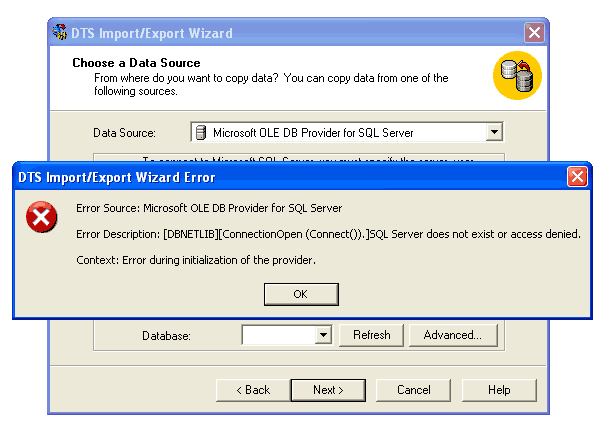
Одним из распространенных недостатков, с которыми могут столкнуться пользователи во время пользования интернетом, является сообщение «Доступ запрещен на этом сервере». Эта ошибка может возникнуть по разным причинам и препятствует пользователям в получении нужных данных или доступе к важным ресурсам. В данной статье мы рассмотрим четыре метода, которые помогут вам быстро устранить эту проблему и продолжить обозревание сети без помех.
1. Проверьте настройки безопасности: Часто ошибка «Доступ запрещен на этом сервере» может возникать из-за блокировки доступа к определенным сайтам или ресурсам со стороны вашего брандмауэра или антивирусного программного обеспечения. Проверьте настройки безопасности и убедитесь, что нужный ресурс не блокируется случайно.
Примечание: можно дополнить пункт списка другим пунктом или добавить больше деталей в рамках абзаца.
Методы быстрого исправления отказа в доступе на этом сервере
Если вы столкнулись с ошибкой «Отказано в доступе» при попытке доступа к серверу, рекомендуется применить следующие методы для быстрого исправления проблемы:
| Метод | Описание |
| 1. Проверьте права доступа | Убедитесь, что у вас есть права доступа к файлам и каталогам на сервере. Проверьте файлы .htaccess и права доступа к папкам. |
| 2. Перезагрузите сервер | Попробуйте перезагрузить сервер, чтобы устранить возможные конфликты и обновить настройки. |
| 3. Проверьте наличие блокировки IP | Убедитесь, что ваш IP не заблокирован на сервере. Проверьте настройки защиты для исключения блокировки IP. |
| 4. Обновите файлы конфигурации | Проверьте файлы конфигурации (например, Apache, Nginx) на наличие ошибок или несоответствий. Обновите их при необходимости. |
При выполнении этих методов вы сможете быстро устранить ошибку «Отказано в доступе» и вновь получить доступ к серверу без проблем.
Эффективные способы решения проблемы
1. Убедитесь, что у вас есть административные права на сервере. Проверьте настройки доступа и учетные записи, чтобы удостовериться, что ваш профиль имеет необходимые разрешения.
2. Попробуйте перезагрузить сервер. Иногда простая перезагрузка может помочь восстановить доступ, особенно если проблема возникла из-за временного сбоя в системе.
3. Проверьте наличие блокировок или ограничений в файрволе. Убедитесь, что ваш IP-адрес не заблокирован и что файрвол не блокирует необходимые порты для доступа.
4. Обратитесь к администратору сервера или службе поддержки хостинга. Нередко проблему с доступом можно решить только через специалистов, имеющих доступ к настройкам сервера.
Проверка прав доступа

Прежде чем приступить к решению проблемы «Access Denied on This Server», необходимо убедиться, что у пользователя есть права доступа к соответствующим файлам и папкам. Для этого выполните следующие шаги:
| 1. | Убедитесь, что вы вошли в систему с правильными учетными данными |
| 2. | Проверьте разрешения доступа к файлам и папкам с помощью команды chmod в терминале |
| 3. | Удостоверьтесь, что веб-сервер имеет права доступа к соответствующим директориям |
Проверьте разрешения файлов и каталогов
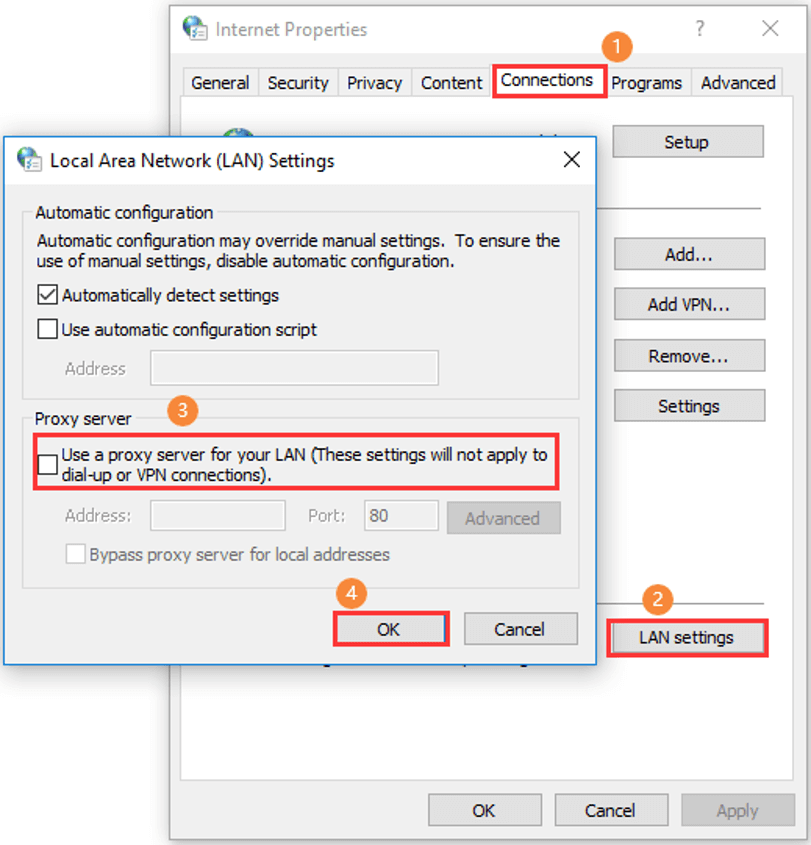
При возникновении ошибки «Access Denied» необходимо убедиться, что у файла или каталога правильно установлены разрешения. Для этого можно воспользоваться командой CHMOD (Change Mode) в командной строке вашего сервера или через панель управления хостингом. Убедитесь, что файлы имеют необходимые права на чтение, запись и выполнение, а также проверьте права доступа к родительским каталогам.
Используйте команду CHMOD для коррекции прав доступа
Например, если у вас нет доступа к файлу, вы можете использовать CHMOD для изменения прав доступа к этому файлу. Наберите команду «chmod 755 file.txt» и нажмите Enter. Это изменит права доступа к файлу и может решить проблему доступа.
Будьте осторожны при использовании команды CHMOD, так как неправильно измененные права доступа могут нанести вред вашему серверу. Убедитесь, что вы знаете, какие права нужно установить для конкретного файла или директории.
Проверка наличия блокировки IP-адреса
Если вы столкнулись с сообщением об ошибке «Доступ запрещен на этом сервере» при попытке доступа к ресурсу, возможно, ваш IP-адрес был заблокирован. Для проверки наличия блокировки IP-адреса вам необходимо выполнить следующие действия:
| 1. | Попробуйте открыть доступ к ресурсу с другого устройства, подключенного к другой сети. Если при этом доступ оказывается возможным, это говорит о том, что проблема связана именно с вашим IP-адресом. |
| 2. | Свяжитесь с администратором ресурса, к которому вы пытаетесь получить доступ, и уточните, есть ли ваш IP-адрес в списке заблокированных. |
| 3. | Воспользуйтесь специальными онлайн-сервисами для проверки блокировки IP-адреса. Они могут обнаружить наличие блокировки и предоставить дополнительную информацию о причинах блокировки. |
Убедитесь, что ваш IP не находится в списке блокировки
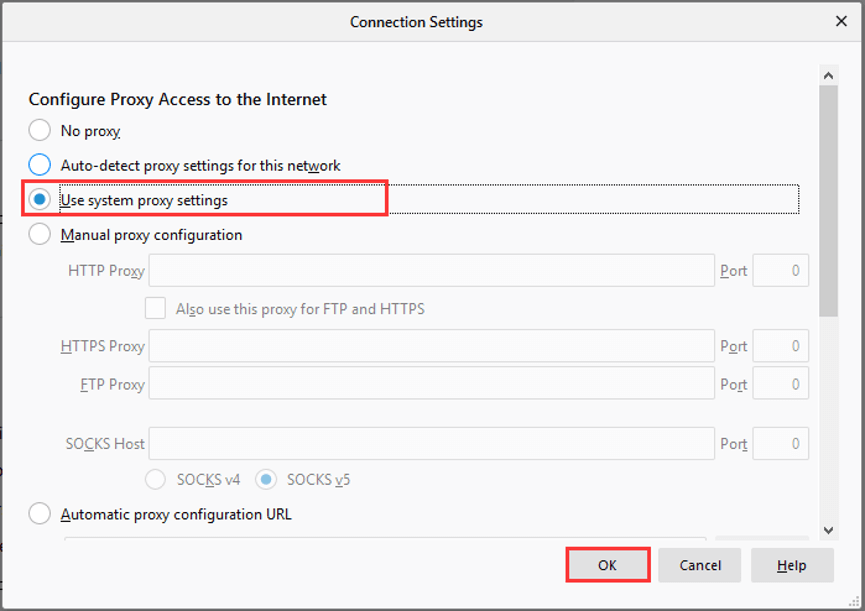
Чтобы исключить возможность блокировки вашего IP-адреса сервером, проверьте, не находится ли ваш IP в списке блокировки. Проверьте настройки безопасности сервера или обратитесь к администратору сервера для уточнения этой информации.
Свяжитесь с администратором сервера для разблокировки
Если у вас все еще возникает проблема доступа к серверу и вы не можете найти решение самостоятельно, свяжитесь с администратором сервера. Администратор может провести дополнительную диагностику проблемы и предложить соответствующее решение. Убедитесь в том, что ваши запросы и вопросы четко сформулированы, чтобы помочь администратору быстрее определить и исправить проблему.
